在 ProPresenter 屏幕上显示实时翻译字幕
如果礼拜堂屏幕使用 ProPresenter 7,LiveTransVoice 可以把讲道的翻译句子直接写入 ProPresenter 的 Message。字体和位置照常在 ProPresenter 中设计即可。
工作方式
在 ProPresenter 的 Messages(消息)功能中建立一个名为 Translation 的消息,LiveTransVoice 就会把翻译好的句子持续填入这个消息的令牌(Token)。连接方式有两种:
| 连接模式 | 适用对象 |
|---|---|
| REST API (推荐, 7.9+) | ProPresenter 7.9 及以上版本。只使用网络设置中的一个端口,设置简单。 |
| TCP/IP Messages (旧版) | 7.9 以下版本,或沿用现有设置的情况。 |
ProPresenter 首次安装时会随机指定端口号,每台电脑都不同。请务必确认您自己的 ProPresenter 中显示的端口号。
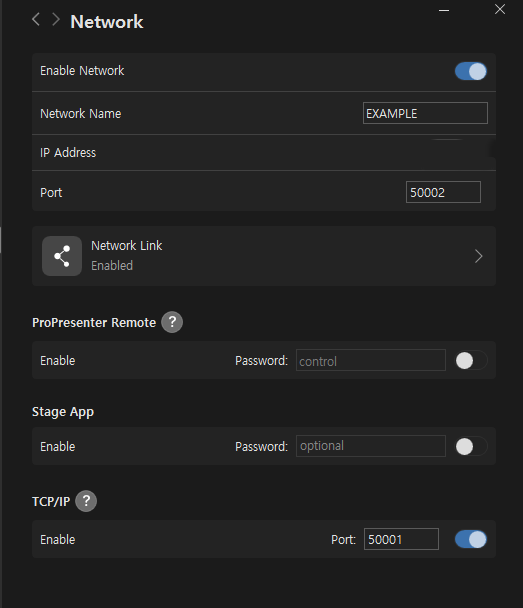
1. 开启 ProPresenter 网络
- 打开 ProPresenter 7 → Preferences(偏好设置)→ Network。
- 开启最上方的 Enable Network。Network Name 可以随意填写。
- 记下 Port 中显示的数字。改成一个容易记住的固定端口会更方便。
- 如果 LiveTransVoice 和 ProPresenter 在不同的电脑上,也要记下 IP Address。同一台电脑则不需要。
2. 建立 Translation 消息
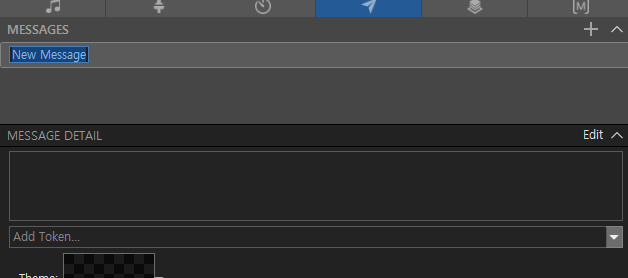
- 在 ProPresenter 中打开 Messages 标签页。如果是空的,点击中间的 + Add Message;如果已有消息,点击右上角的 +。
Messages 标签页——+ Add Message(英文界面) - 把新消息的名称准确改为
Translation。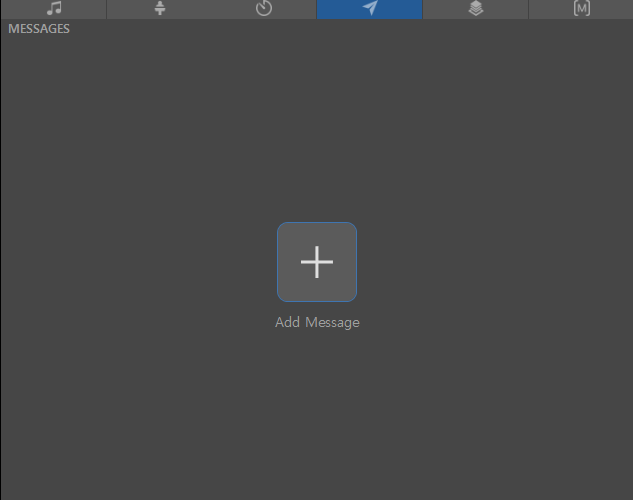
把“New Message”改为 Translation 并按 Enter(英文界面) - 在 MESSAGE DETAIL 的 Add Token... 列表中选择 Message。
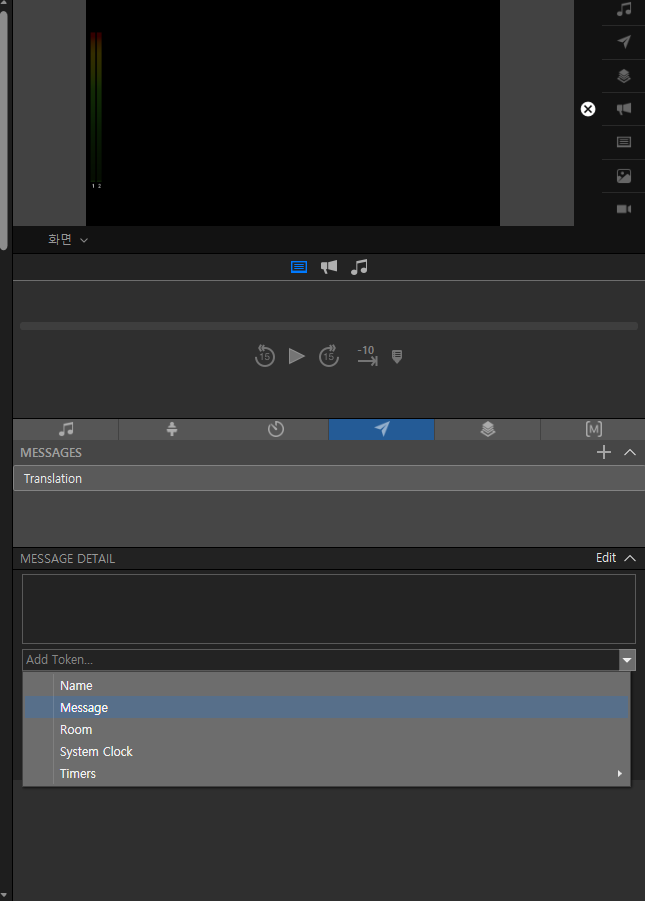
Add Token → Message(英文界面) - 在主题中把字体、颜色、位置设计成会众要看到的样子,然后保存。
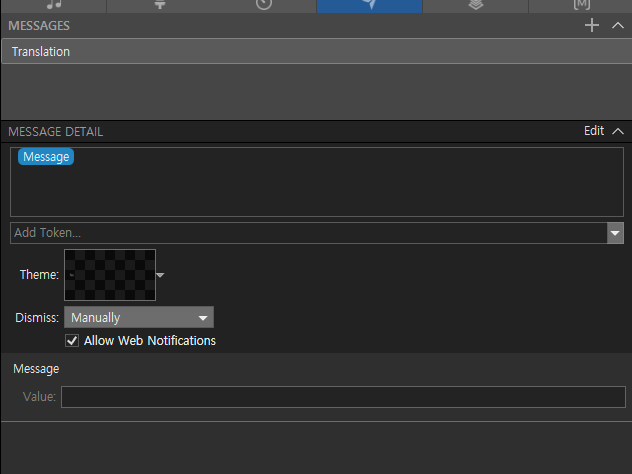
完成:左侧是 Translation 消息,MESSAGE DETAIL 中有 Message 令牌(英文界面)
3. LiveTransVoice 集成设置
- 开启设置 → 集成 → ProPresenter。
- “连接模式”:REST API (推荐, 7.9+)。
- 主机:同一台电脑填
localhost,不同电脑填 ProPresenter 电脑的 IP。也可以用“自动发现”查找。 - 端口:第 1 步记下的数字。
- 消息名称:
Translation(与第 2 步的名称完全一致)。 - 令牌名称:与第 2 步加入的令牌名称完全一致(英文版 ProPresenter 为
Message)。 - 点击“测试连接”,确认出现成功提示后保存。
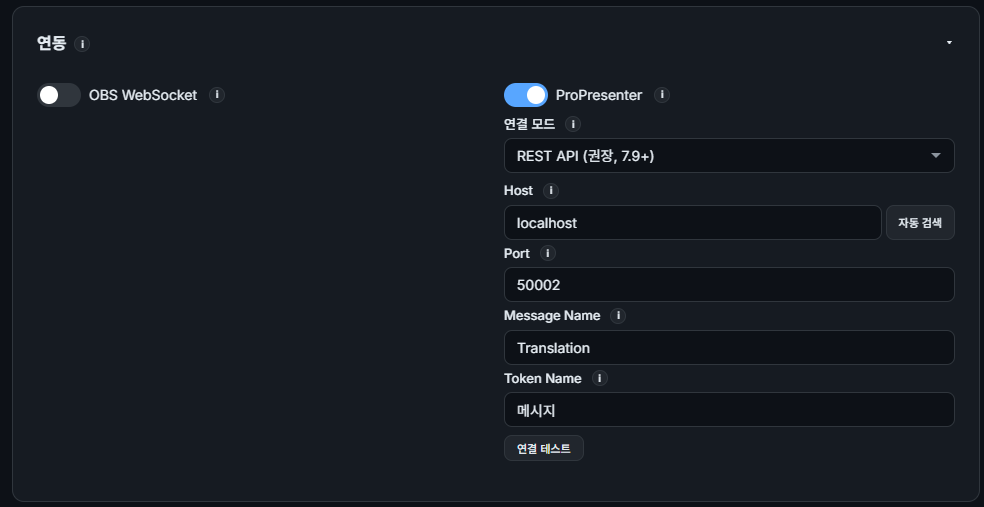

翻译多种语言时
用多语言同时翻译多种语言时,开启“屏幕”的各种语言会一起写入同一个 Translation 消息。建议屏幕上只显示一两种语言,其余语言在多语言页面中设为“仅收听”,只发送到会众的手机上。
连接不上时
- 如果“测试连接”失败,请先确认端口号是否与 ProPresenter 网络设置中的数字一致。
- 如果是两台电脑,请确认两台电脑在同一网络中,并且 Windows 防火墙没有拦截 ProPresenter。
- 消息名称和令牌名称必须一字不差(包括大小写)。
- 如果 ProPresenter 低于 7.9,请把连接模式改为 TCP/IP Messages (旧版),在 ProPresenter 网络设置中开启 TCP/IP 项目后输入该端口。
常见问题
ProPresenter 6 也能用吗?
LiveTransVoice 的 ProPresenter 集成是以 ProPresenter 7 为基准开发的。7.9 及以上使用 REST API,低于 7.9 的 7 系列版本使用 TCP/IP 模式。
字幕样式在哪里修改?
在 ProPresenter 中 Translation 消息的主题里修改。LiveTransVoice 只负责填入文字。
ProPresenter 和 OBS 可以同时使用吗?
可以。两者都可以在集成设置中开启,同时还可以开设手机收听房间。