教会讲道实时翻译:从零开始
LiveTransVoice 是一款教会翻译软件,它聆听讲员的声音,把讲道实时翻译成多种语言。翻译字幕显示在礼拜堂屏幕和直播画面上,翻译语音和字幕则送到会众的手机上。本文介绍从安装到第一次翻译讲道的完整步骤。
准备工作
- 一台 Windows 10 或 11 电脑(64 位)——用于操作翻译的操作员电脑。目前没有 Mac 版操作员程序。
- 网络连接——翻译通过互联网处理,建议尽量使用有线网络。
- 讲道声音——讲台麦克风的声音需要进入电脑。最清晰的方法是把调音台的辅助输出通过音频接口接入电脑;也可以使用 USB 麦克风。
- 许可证密钥和积分——在官网申请(见下方第 2 步)。
- 收听的会众无需安装任何应用,用手机浏览器即可。
1. 下载并安装程序
- 在 livetransvoice.com 点击 Windows 下载。
- 运行下载的安装文件完成安装。
- 首次启动时会依次出现设置向导:“欢迎使用 LiveTransVoice”(选择界面语言)→“输入许可证密钥”→“选择麦克风”→“语言设置”→“准备就绪!”。
- 最后输入教会名称。这个名称会用在收听房间和讲道存档页面上。
程序界面可选择韩语、英语、西班牙语、中文和日语,之后也可以在设置 → 界面语言中更改。
2. 申请许可证并充值积分
- 在官网点击申请许可证,填写姓名、电子邮箱、教会/机构和国家后提交。
- 审核后,许可证密钥会通过电子邮件发送给您。把它粘贴到程序的“输入许可证密钥”画面中。
- 翻译费用按实际用量从预先充值的积分中扣除。请按照程序中账户 → 购买点数的说明充值。剩余金额显示在左侧菜单的“积分余额”中。
积分用完时,即使在礼拜中翻译也会停止。余额不足时程序会提前提醒,请在主日之前确认余额。
3. 连接麦克风并检查声音
- 在设置 → 音频输入 → 麦克风中选择讲道声音所在的设备。如果列表中没有,请点击“🔄 刷新”。
- 点击“测试麦克风”,对着麦克风说话,确认音量条在跳动。
- 声音太小时,调高“输入音量增强”(50%~500%)。
如果要翻译电脑上正在播放的声音(例如讲道视频),在麦克风列表中选择 🔁 Loopback 即可,无需更改 Windows 设置。
翻译质量在很大程度上取决于输入声音的质量。直接从调音台取得的干净声音,比用麦克风收录音箱的声音准确得多。
4. 设置源语言和目标语言
在设置 → 翻译语言中设置两项:
- 源语言:讲员所说的语言。需要手动选择,不会自动识别。
- 目标语言:要翻译成的语言。
如果要同时翻译成多种语言,请打开左侧菜单中的多语言页面,选择“多语言”,再用“添加”加入语言。最多可同时翻译 10 种语言。
5. 选择翻译模式
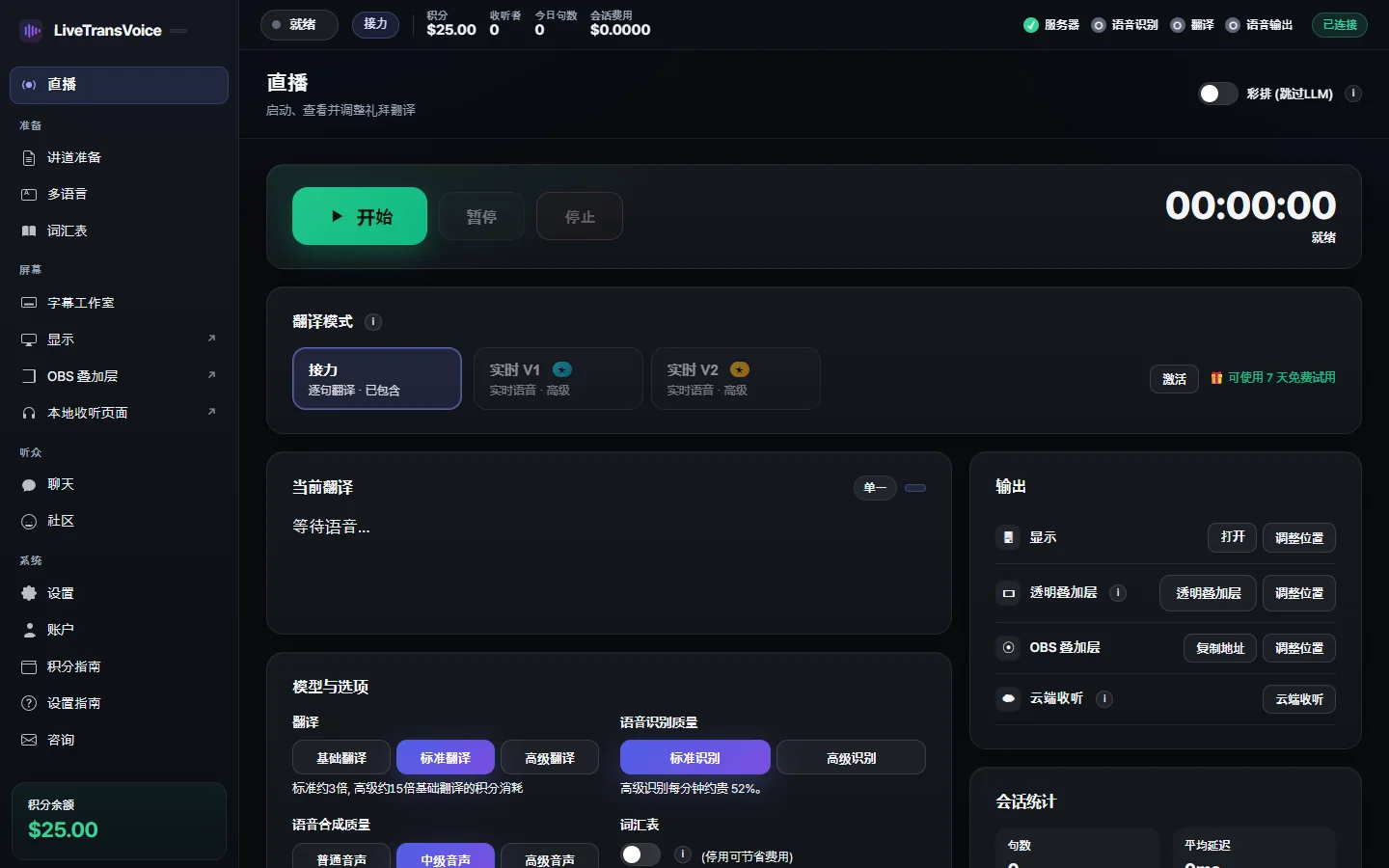
在直播页面的“翻译模式”中,从三种模式里选择一种。模式可在停止翻译后更改。
| 模式 | 方式 | 注意事项 |
|---|---|---|
| 接力 逐句翻译 · 基本模式 | 讲员说完一句话后,把这句话翻译出来,以字幕和语音输出。会结合前后文,把句子整理得更自然。 | 默认即可使用。 |
| 实时 V1 实时语音 · 高级 | 讲员说话的同时,翻译语音和字幕持续输出。 | 需要在账户中另外开通。首次可免费试用 7 天,之后以 30 天为单位,不会自动续订。 |
| 实时 V2 实时语音 · 高级 | 与 V1 相同的实时方式。 | 翻译输出语言固定为 13 种:英语、西班牙语、法语、德语、意大利语、葡萄牙语、日语、韩语、中文、俄语、印地语、印尼语、越南语。 |
实时 V1、V2 在“暂停”期间仍会继续计费。遇到报告事项、敬拜赞美等较长的间隔时,请按“停止”。接力模式按“暂停”后会真正停下来。
6. 开始翻译
- 打开左侧菜单最上方的直播。
- 点击“开始”即开始翻译。短暂中断时按“暂停”(再按一次为“继续”),结束时按“停止”。
- 快捷键:
Space开始/停止,P暂停,Esc清空画面,?帮助。
接下来决定把翻译结果送到哪里:送到会众手机,请看手机扫码收听指南;礼拜直播字幕,请看OBS·YouTube 字幕指南;礼拜堂屏幕,请看ProPresenter 指南。
常见问题
能在 Mac 上使用吗?
操作翻译的操作员程序目前只支持 Windows 10/11。收听的会众用 iPhone、Android、Mac、Windows 的浏览器都可以收听。
讲道一定要用韩语吗?
不是。在接力和实时 V1 中,可以从支持的语言中自行选择源语言。例如,英语讲道也可以翻译成中文和韩语。
费用怎么计算?
按实际用量从预先充值的积分中扣除。实时 V1、V2 是需要另外开通的高级模式。
还需要人工翻译员吗?
不需要。程序会聆听声音并自动翻译,操作员只需负责开始、停止和查看画面。