ProPresenter 화면에 실시간 번역 자막 띄우기
예배당 스크린을 ProPresenter 7로 운영하고 있다면, LiveTransVoice가 설교의 번역 문장을 ProPresenter의 Message에 바로 넣어 줍니다. 글꼴과 위치는 ProPresenter에서 평소처럼 꾸미면 됩니다.
이 글의 순서
어떻게 동작하나요
ProPresenter의 Messages(메시지) 기능에 Translation이라는 메시지를 하나 만들어 두면, LiveTransVoice가 번역된 문장을 그 메시지의 토큰에 계속 채워 넣습니다. 연결 방식은 두 가지입니다.
| 연결 모드 | 대상 |
|---|---|
| REST API (권장, 7.9+) | ProPresenter 7.9 이상. 네트워크 설정의 포트 하나만 쓰며 설정이 간단합니다. |
| TCP/IP Messages (레거시) | 7.9 미만 버전이나 기존 설정을 그대로 쓰는 경우. |
ProPresenter는 처음 설치할 때 포트 번호를 임의로 정합니다. PC마다 다르니 반드시 자기 ProPresenter에 표시된 포트 번호를 확인하세요.
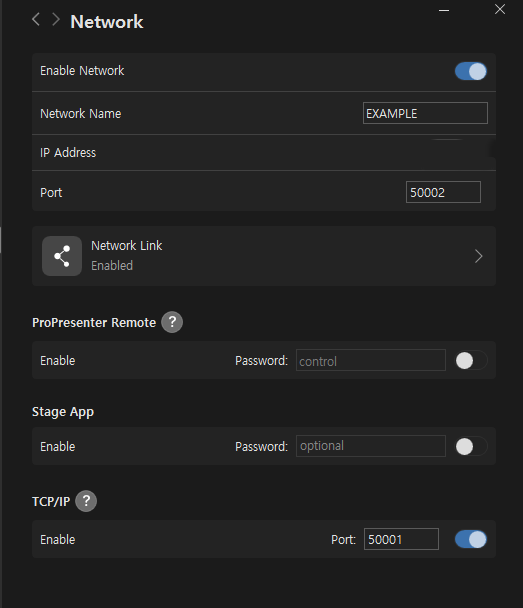
1. ProPresenter 네트워크 켜기
- ProPresenter 7 → Preferences(환경설정) → Network를 엽니다.
- 맨 위 Enable Network를 켭니다. Network Name은 원하는 이름이면 됩니다.
- Port에 표시된 숫자를 적어 둡니다. 기억하기 쉬운 고정 번호로 바꿔 두면 편합니다.
- LiveTransVoice와 ProPresenter가 다른 PC라면 IP Address도 적어 둡니다. 같은 PC면 필요 없습니다.
2. Translation 메시지 만들기
- ProPresenter에서 Messages 탭을 엽니다. 비어 있으면 가운데 + Add Message, 이미 메시지가 있으면 오른쪽 위 +를 누릅니다.
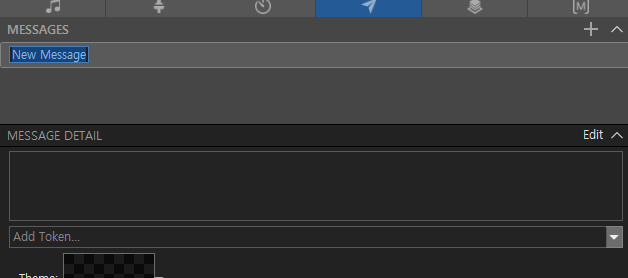
Messages 탭 — + Add Message - 새 메시지 이름을 정확히
Translation으로 바꿉니다.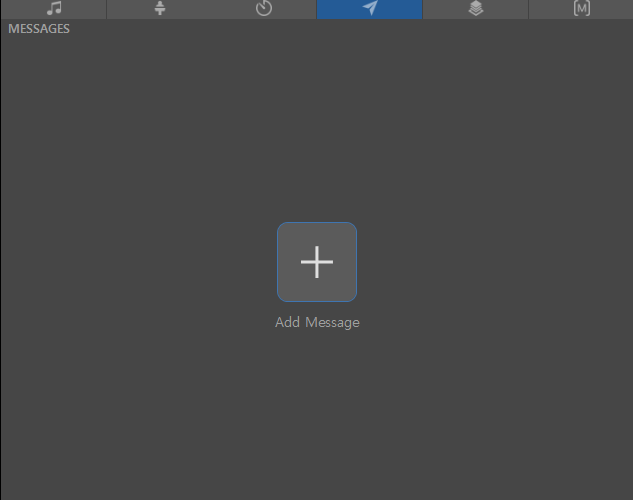
"New Message"를 Translation으로 바꾸고 Enter - MESSAGE DETAIL의 Add Token... 목록에서 Message를 고릅니다.
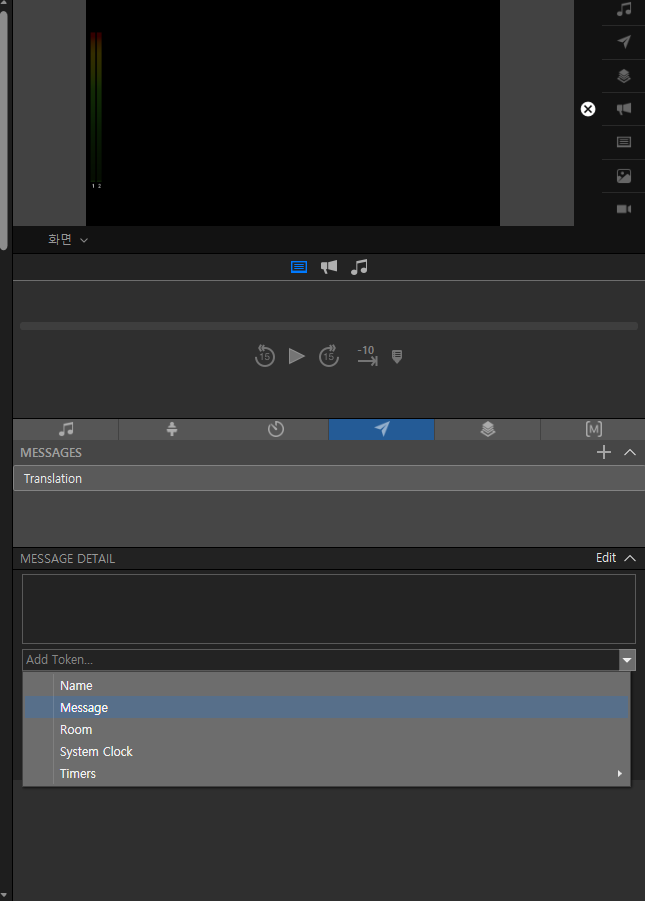
Add Token → Message - 테마에서 글꼴, 색, 위치를 성도들이 볼 모양으로 꾸미고 저장합니다.
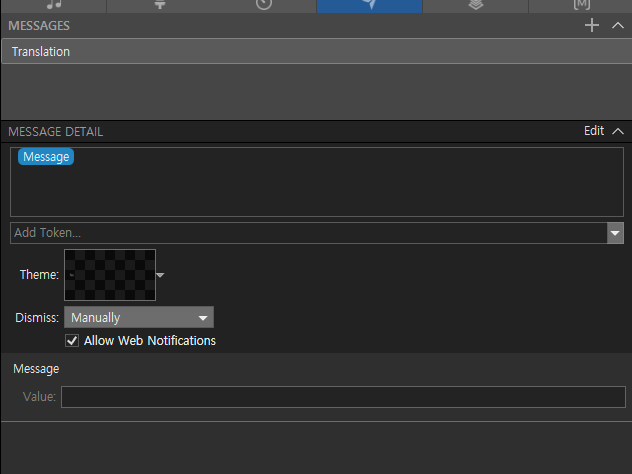
완성: 왼쪽에 Translation 메시지, MESSAGE DETAIL에 Message 토큰
3. LiveTransVoice 연동 설정
- 설정 → 연동 → ProPresenter를 켭니다.
- 「연결 모드」: REST API (권장, 7.9+).
- Host: 같은 PC면
localhost, 다른 PC면 ProPresenter PC의 IP. 「자동 검색」으로 찾을 수도 있습니다. - Port: 1단계에서 적어 둔 번호.
- Message Name:
Translation(2단계 이름과 똑같이). - Token Name: 2단계에서 추가한 토큰 이름과 똑같이 입력합니다(영문 ProPresenter라면
Message). - 「연결 테스트」를 눌러 성공 알림을 확인한 뒤 저장합니다.
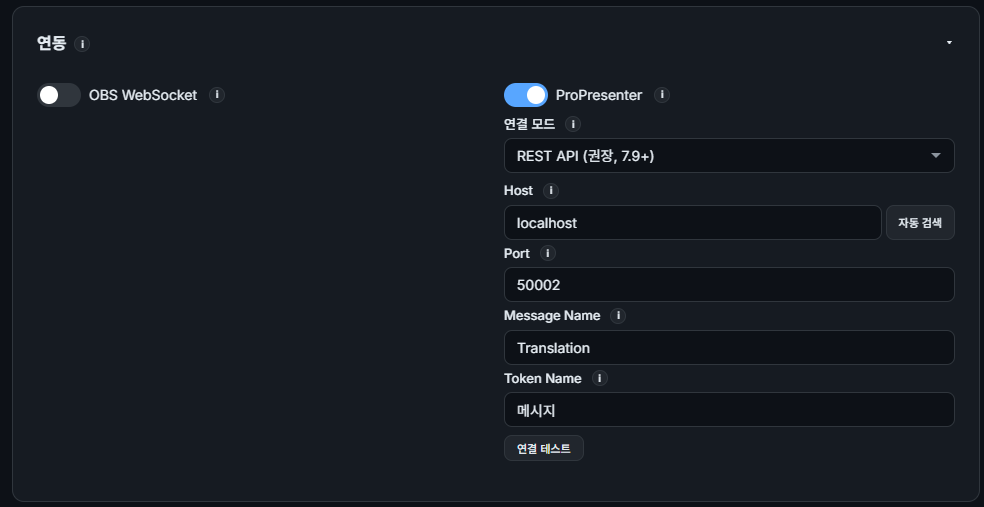

여러 언어로 통역할 때
다중언어로 여러 언어를 통역하면, 화면 표시로 켠 언어들이 하나의 Translation 메시지에 함께 들어갑니다. 스크린에는 한두 개 언어만 보이게 하고, 나머지 언어는 다중언어 화면에서 「청취 전용」으로 돌려 성도 휴대폰으로만 보내는 구성을 권합니다.
연결이 안 될 때
- 「연결 테스트」가 실패하면 먼저 포트 번호가 ProPresenter 네트워크 설정의 숫자와 같은지 확인하세요.
- 다른 PC라면 두 PC가 같은 네트워크에 있는지, Windows 방화벽이 ProPresenter를 막고 있지 않은지 확인하세요.
- Message Name과 Token Name은 글자 하나까지 똑같아야 합니다(대소문자 포함).
- ProPresenter 7.9 미만이면 연결 모드를 TCP/IP Messages (레거시)로 바꾸고, ProPresenter 네트워크 설정의 TCP/IP 항목을 켠 뒤 그 포트를 입력합니다.
자주 묻는 질문
ProPresenter 6에서도 되나요?
LiveTransVoice의 ProPresenter 연동은 ProPresenter 7을 기준으로 만들어졌습니다. 7.9 이상은 REST API, 그보다 낮은 7 버전은 TCP/IP 모드를 씁니다.
자막 모양은 어디서 바꾸나요?
ProPresenter의 Translation 메시지 테마에서 바꿉니다. LiveTransVoice는 글자만 채워 넣습니다.
ProPresenter와 OBS를 같이 쓸 수 있나요?
네. 연동 설정에서 둘 다 켤 수 있고, 휴대폰 청취방도 동시에 운영할 수 있습니다.