ProPresenter の画面にリアルタイム翻訳字幕を表示する
礼拝堂のスクリーンを ProPresenter 7 で運用しているなら、LiveTransVoice が説教の翻訳文を ProPresenter の Message にそのまま入れてくれます。フォントや位置は、いつものように ProPresenter でデザインしてください。
この記事の内容
しくみ
ProPresenter の Messages(メッセージ)機能に Translation というメッセージを 1 つ作っておくと、LiveTransVoice が翻訳した文を、そのメッセージのトークンに入れ続けます。接続方式は 2 つあります。
| 接続モード | 対象 |
|---|---|
| REST API (推奨, 7.9+) | ProPresenter 7.9 以上。ネットワーク設定のポートを 1 つ使うだけで、設定がかんたんです。 |
| TCP/IP Messages (旧版) | 7.9 未満のバージョンや、既存の設定をそのまま使う場合。 |
ProPresenter は最初のインストール時に、ポート番号をランダムに決めます。PC ごとに違うので、必ず自分の ProPresenter に表示されたポート番号を確認してください。
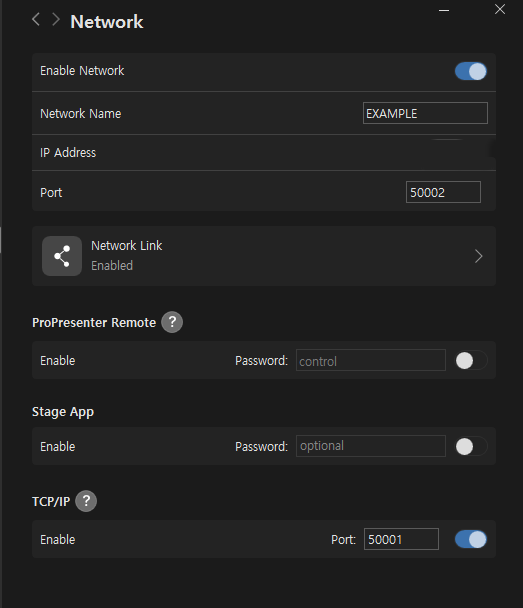
1. ProPresenter のネットワークをオンにする
- ProPresenter 7 → Preferences(環境設定)→ Network を開きます。
- いちばん上の Enable Network をオンにします。Network Name は好きな名前でかまいません。
- Port に表示された数字を控えておきます。覚えやすい固定の番号に変えておくと便利です。
- LiveTransVoice と ProPresenter が別の PC なら、IP Address も控えておきます。同じ PC なら不要です。
2. Translation メッセージを作る
- ProPresenter で Messages タブを開きます。空の場合は中央の + Add Message、すでにメッセージがある場合は右上の + を押します。
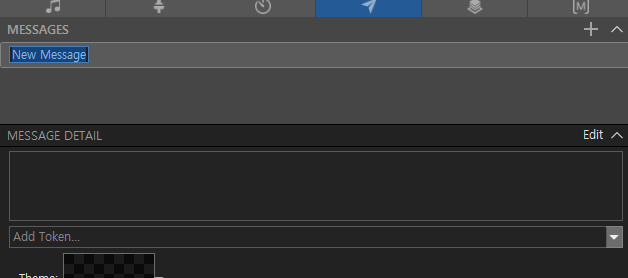
Messages タブ——+ Add Message(英語表示) - 新しいメッセージの名前を、正確に
Translationに変えます。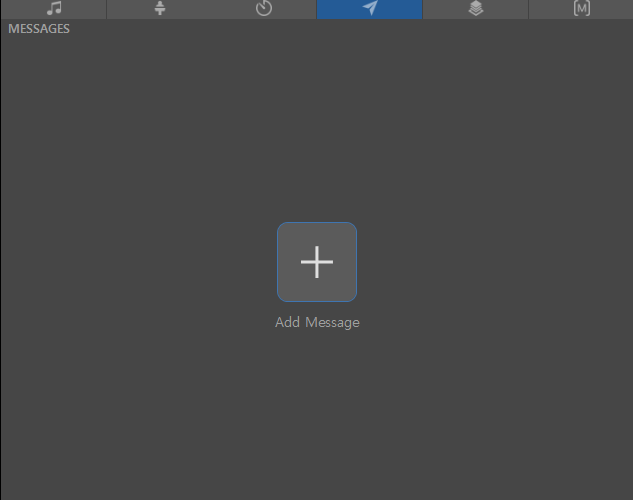
「New Message」を Translation に変えて Enter(英語表示) - MESSAGE DETAIL の Add Token... 一覧から Message を選びます。
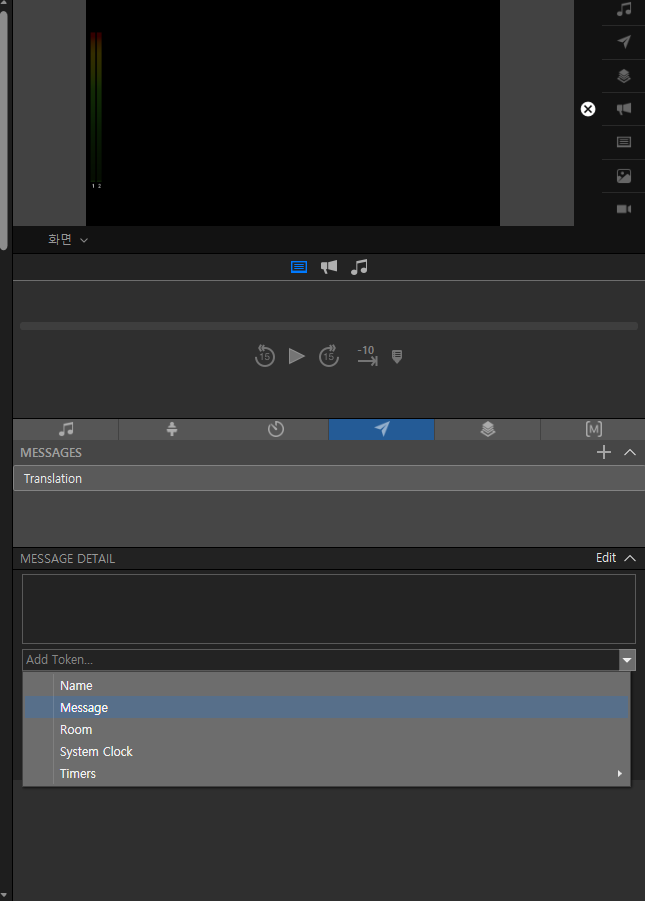
Add Token → Message(英語表示) - テーマで、フォント・色・位置を会衆に見せたい形にデザインして保存します。
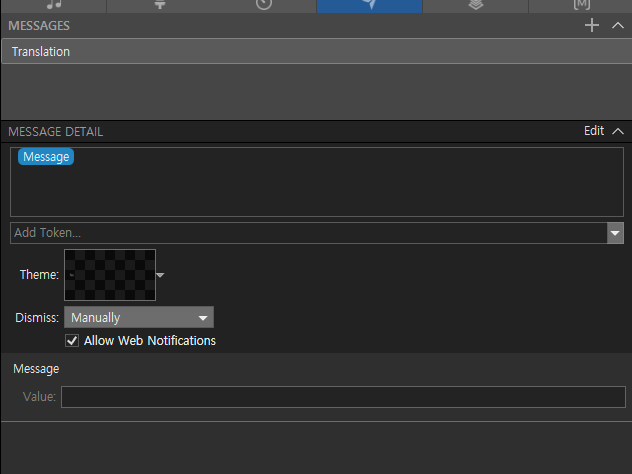
完成:左に Translation メッセージ、MESSAGE DETAIL に Message トークン(英語表示)
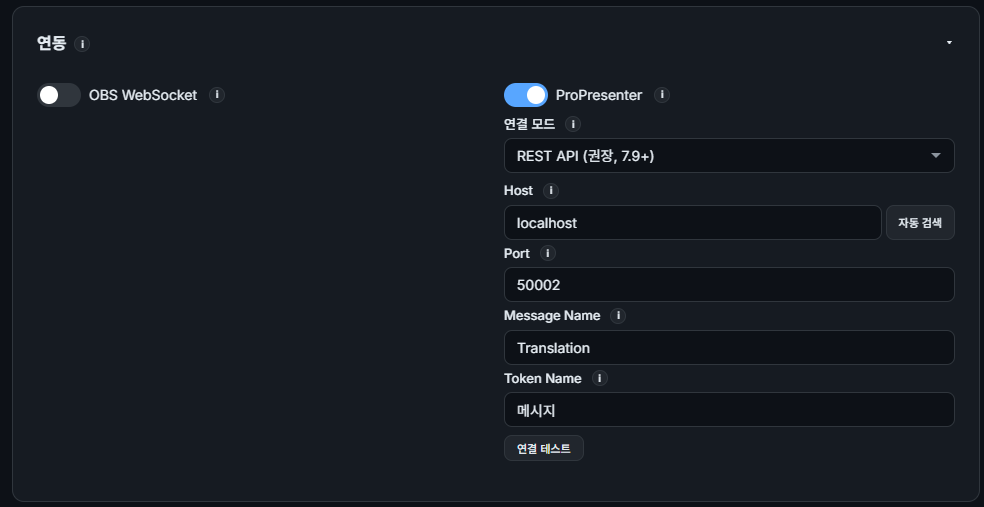
3. LiveTransVoice の連携設定
- 設定 → 連携 → ProPresenter をオンにします。
- 「接続モード」:REST API (推奨, 7.9+)。
- ホスト:同じ PC なら
localhost、別の PC なら ProPresenter の PC の IP。「自動検出」で探すこともできます。 - ポート:手順 1 で控えた番号。
- メッセージ名:
Translation(手順 2 の名前とまったく同じに)。 - トークン名:手順 2 で追加したトークン名とまったく同じに入力します(英語版の ProPresenter なら
Message)。 - 「接続テスト」を押して成功の通知を確認してから、保存します。

複数の言語に通訳するとき
多言語で複数の言語を通訳すると、「画面」をオンにした言語が 1 つの Translation メッセージにまとめて入ります。スクリーンには 1〜2 言語だけを表示し、残りの言語は多言語画面で「聴取のみ」にして、会衆のスマホにだけ送る構成をおすすめします。
つながらないとき
- 「接続テスト」が失敗したら、まずポート番号が ProPresenter のネットワーク設定の数字と同じか確認してください。
- 別の PC なら、2 台が同じネットワークにあるか、Windows ファイアウォールが ProPresenter をブロックしていないか確認してください。
- メッセージ名とトークン名は、1 文字まで同じでなければなりません(大文字・小文字も含みます)。
- ProPresenter 7.9 未満なら、接続モードを TCP/IP Messages (旧版) に変え、ProPresenter のネットワーク設定で TCP/IP の項目をオンにしてから、そのポートを入力します。
よくある質問
ProPresenter 6 でも使えますか?
LiveTransVoice の ProPresenter 連携は、ProPresenter 7 を基準に作られています。7.9 以上は REST API、それより前の 7 系は TCP/IP モードを使います。
字幕の見た目はどこで変えますか?
ProPresenter の Translation メッセージのテーマで変えます。LiveTransVoice は文字を入れるだけです。
ProPresenter と OBS を一緒に使えますか?
はい。連携設定で両方をオンにでき、スマホのリスニングルームも同時に運用できます。