在 OBS·YouTube 礼拜直播中加入实时翻译字幕
如果您用 OBS Studio 进行 YouTube 礼拜直播,可以把讲道的实时翻译字幕直接叠加在直播画面上。海外观众无需任何设置,就能在直播画面中看到翻译字幕。
开始之前
LiveTransVoice 会把翻译字幕合成到 OBS 画面中,所以不仅是 YouTube,通过 OBS 推流的任何平台都会显示。不过,字幕是画在视频里的,观众无法用 YouTube 的字幕(CC)按钮开关。
如果想在礼拜结束后给回放视频加上各语言的字幕(CC),请看讲道字幕文件(SRT/VTT)指南。
| 方法 | 适用情况 |
|---|---|
| A. 浏览器源 | 设置简单。字幕样式(字体、颜色、描边、背景、行数)可以在 LiveTransVoice 的字幕工作室中边预览边调整。 |
| B. WebSocket 文本源 | 把翻译句子直接写入 OBS 的文本源。适合想在 OBS 中自由设计字体和颜色的情况。 |
方法 A——浏览器源
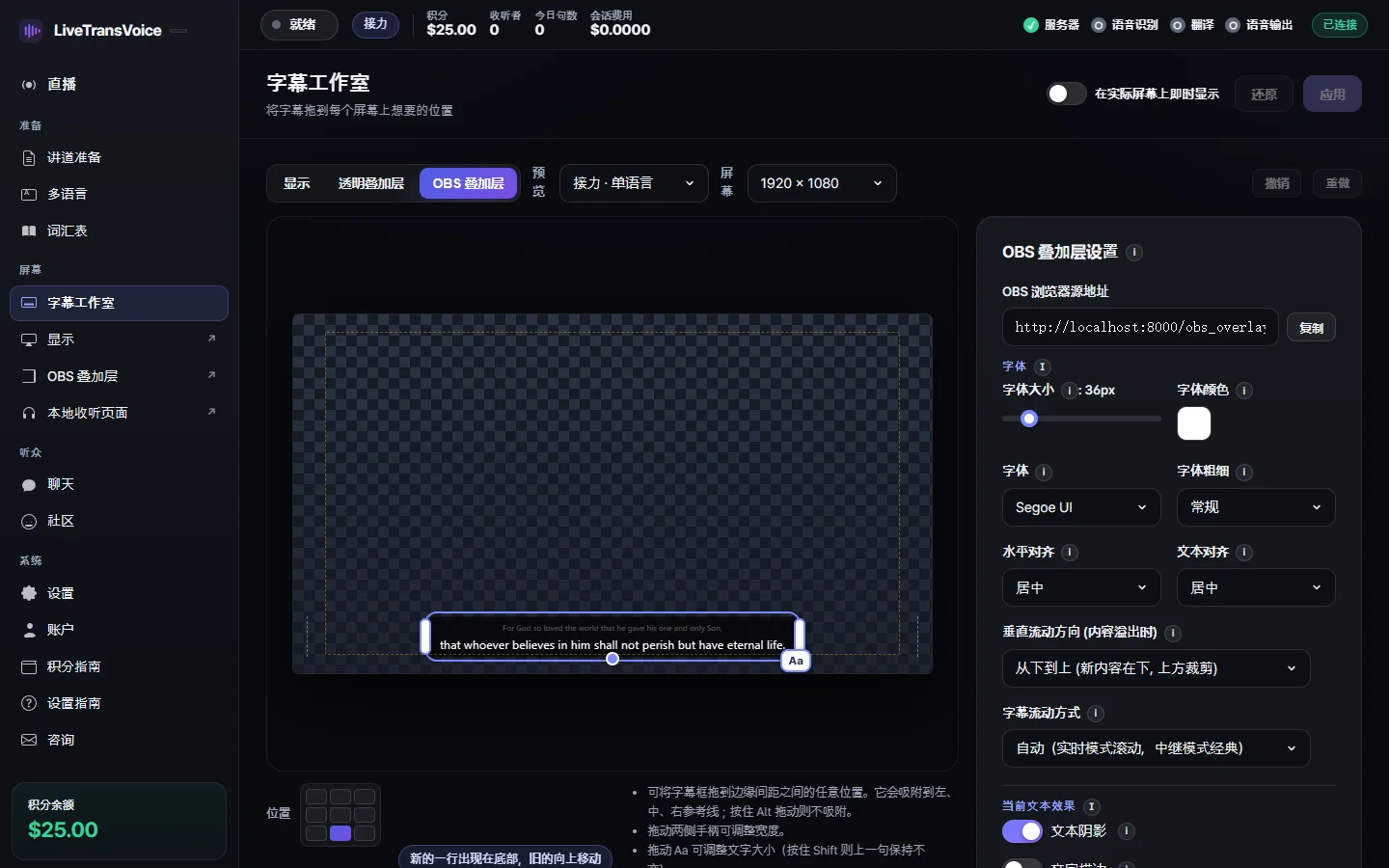
- 在 LiveTransVoice 的字幕工作室 → OBS 叠加层中,“复制”“OBS 浏览器源地址”。(也可以用直播 → 输出 → OBS 叠加层 → 复制地址。)
- 在 OBS 的来源列表中点击 +,选择 Browser(浏览器)。
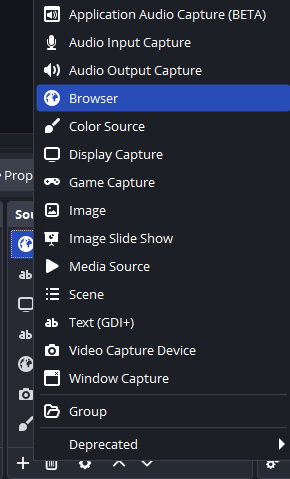
OBS 来源列表的 + 按钮 → Browser(英文界面) - 关闭“Local file”,在 URL 中粘贴复制的地址。Width/Height 设置为与直播分辨率相同(例如 1920×1080)。
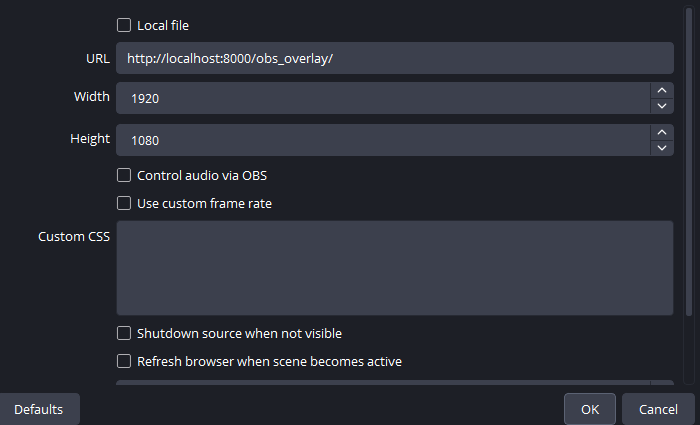
URL 填入复制的地址,宽高与直播分辨率一致(英文界面) - 点击确定。翻译开始后,直播画面上就会出现翻译字幕。
地址通常是 http://localhost:8000/obs_overlay/,但如果电脑上的 8000 端口已被其他程序占用,数字会不同。请务必复制程序中显示的地址。这个地址用于在安装 LiveTransVoice 的同一台电脑上运行 OBS。
调整字幕样式(字幕工作室)
在字幕工作室 → OBS 叠加层中一边看预览一边调整,然后点击“应用到 OBS 叠加层”。
- 字体大小、字体颜色、字体(也可以上传自己的字体文件)、粗细
- 描边、阴影、背景颜色和透明度
- “字幕流动方式”:滚动(新的话在一行上持续出现,旧的行被推走)或经典(当前行 + 上一文本)
- “显示行数” 1~6 行、位置和边距
- 把“页面背景模式”设为透明(用于 OBS),视频上就只叠加文字。
方法 B——WebSocket 文本源
- 打开 OBS 菜单 Tools → WebSocket Server Settings。
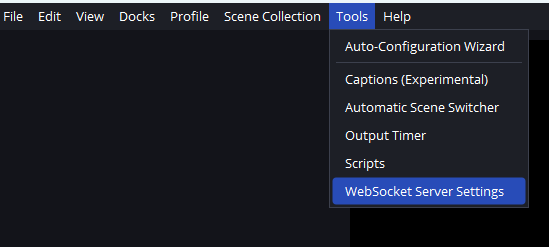
OBS 顶部菜单 Tools → WebSocket Server Settings(英文界面) - 勾选 Enable WebSocket server,端口保持默认的
4455。如需密码,开启 Enable Authentication,并在 Show Connect Info 中查看。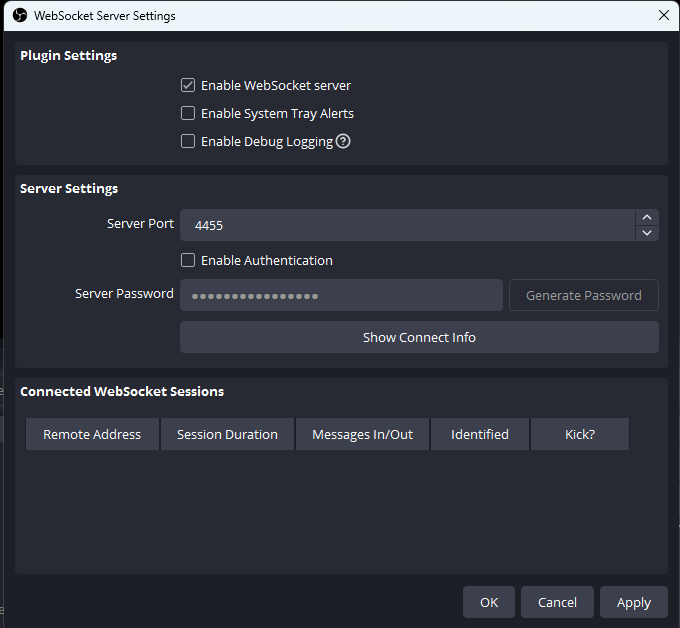
勾选 Enable WebSocket server,端口 4455(英文界面) - 在来源列表中点击 + → Text (GDI+) 添加文本源,并准确命名为
Translation Text(区分大小写)。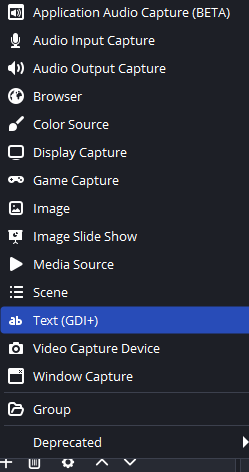
添加 Text (GDI+) 来源(英文界面) 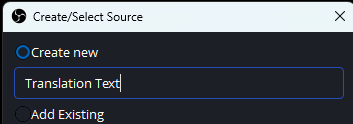
来源名称:Translation Text(英文界面) - 在 LiveTransVoice 的设置 → 集成 → OBS WebSocket中开启,并填写主机(同一台电脑填
localhost)、端口(4455)、密码(如已设置)和文本源(Translation Text)。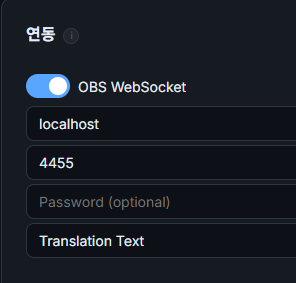
LiveTransVoice 设置 → 集成 → OBS WebSocket(截图为韩语界面) - 在 OBS 的 WebSocket Server Settings 下方的“Connected WebSocket Sessions”中看到连接,且 Identified 一栏有 ✓,就表示成功。
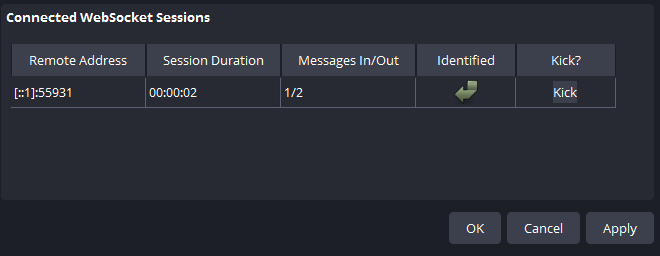
看到已连接的会话即表示正常(英文界面)
翻译多种语言时,Translation Text 中会一起写入屏幕显示的语言。如果另外建立 Translation EN、Translation ES 这样加上语言代码的文本源,也可以单独接收该语言。
处理多种语言的字幕
在多语言页面中,每种语言都可以分别开关“屏幕”和“收听”。直播画面只显示一两种语言,其余语言设为仅收听,这样手机收听和存档照常进行,直播画面也能保持简洁。
不用 OBS 也能在屏幕上显示字幕
不使用 OBS 时,可以用透明叠加层在电脑桌面上显示字幕窗口,适合把字幕叠加在 PowerPoint 等其他程序之上。
常见问题
实时字幕会作为 YouTube 字幕(CC)轨道发送吗?
不会。实时字幕是合成到 OBS 直播画面中的。回放视频可以上传礼拜后生成的 SRT 字幕文件,在 YouTube 上加入各语言字幕。
OBS 在另一台电脑上也可以吗?
WebSocket 方式可以在主机中填入 OBS 电脑的内网 IP 进行连接。浏览器源地址以安装 LiveTransVoice 的电脑为准,所以在同一台电脑上使用最简单。
字幕字体能配合教会的设计吗?
可以。可以在字幕工作室上传字体文件,并更改颜色、描边、阴影和背景。使用 WebSocket 方式时,直接使用 OBS 文本源的设置。