OBS·유튜브 라이브 예배에 실시간 번역 자막 넣기
OBS Studio로 유튜브 예배를 방송하고 있다면, 설교의 실시간 번역 자막을 방송 화면 위에 바로 얹을 수 있습니다. 해외 시청자는 따로 설정할 것 없이 방송 화면에서 번역 자막을 봅니다.
먼저 알아 둘 점
LiveTransVoice는 번역 자막을 OBS 화면에 합성합니다. 그래서 유튜브뿐 아니라 OBS로 송출하는 어떤 플랫폼에도 똑같이 나옵니다. 대신 자막이 영상에 그려지는 방식이라, 시청자가 유튜브의 자막(CC) 버튼으로 켜고 끄는 방식은 아닙니다.
예배가 끝난 뒤 다시보기 영상에 언어별 자막(CC)을 붙이고 싶다면 설교 자막 파일(SRT/VTT) 가이드를 보세요.
| 방법 | 이럴 때 좋습니다 |
|---|---|
| A. 브라우저 소스 | 설정이 간단합니다. 자막 모양(글꼴, 색, 테두리, 배경, 줄 수)을 LiveTransVoice의 자막 스튜디오에서 미리 보며 정합니다. |
| B. WebSocket 텍스트 소스 | OBS의 텍스트 소스에 번역 문장을 직접 넣습니다. 글꼴과 색을 OBS 안에서 자유롭게 꾸미고 싶을 때 좋습니다. |
방법 A — 브라우저 소스
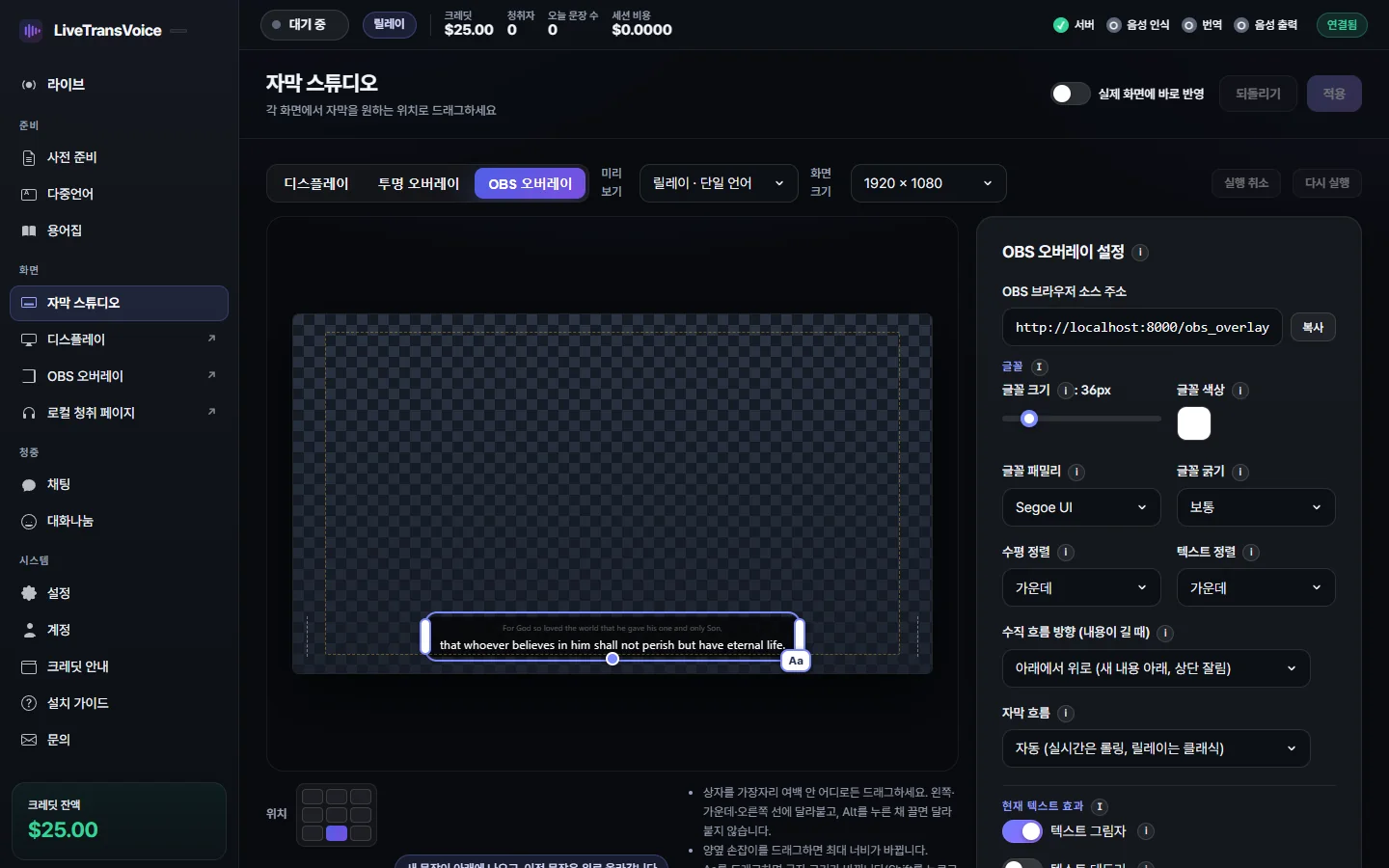
- LiveTransVoice의 자막 스튜디오 → OBS 오버레이에서 「OBS 브라우저 소스 주소」를 「복사」합니다. (라이브 → 출력 화면 → OBS 오버레이 → 주소 복사로도 됩니다.)
- OBS의 소스 목록에서 + → Browser(브라우저)를 고릅니다.
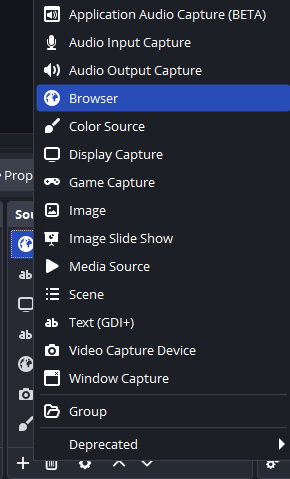
OBS 소스 목록의 + 버튼 → Browser - 「Local file」은 끄고, URL에 복사한 주소를 붙여 넣습니다. Width/Height는 방송 해상도(예: 1920×1080)와 같게 맞춥니다.
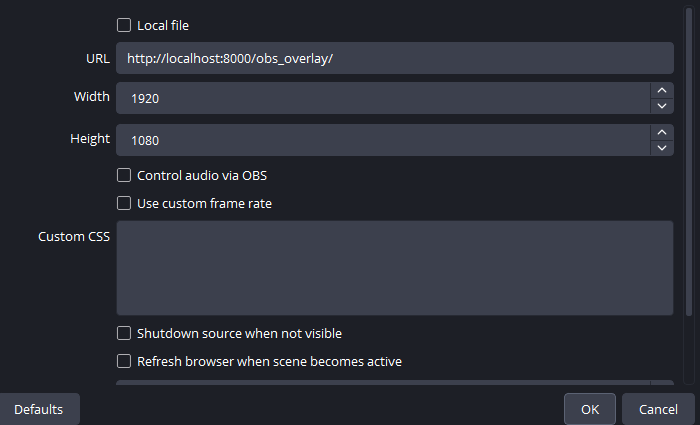
URL에 복사한 주소, 너비·높이는 방송 해상도 - 확인을 누르면 통역이 시작될 때 방송 화면에 번역 자막이 나타납니다.
주소는 보통 http://localhost:8000/obs_overlay/이지만, PC에서 8000번을 다른 프로그램이 쓰고 있으면 숫자가 달라집니다. 항상 프로그램에 표시된 주소를 복사해서 쓰세요. 이 주소는 LiveTransVoice가 설치된 같은 PC에서 OBS를 실행할 때 쓰는 주소입니다.
자막 모양 바꾸기 (자막 스튜디오)
자막 스튜디오 → OBS 오버레이에서 미리보기를 보며 조정한 뒤 「OBS 오버레이에 적용」을 누릅니다.
- 글꼴 크기, 글꼴 색상, 글꼴(직접 글꼴 파일을 올릴 수도 있습니다), 굵기
- 테두리, 그림자, 배경 색과 투명도
- 「자막 흐름」: 롤링(새 말이 한 줄에서 이어지고 오래된 줄은 밀려남) 또는 클래식(현재 문장 + 이전 문장)
- 「표시 줄 수」 1~6줄, 위치와 가장자리 여백
- 「페이지 배경 모드」는 투명 (OBS용)으로 두면 영상 위에 글자만 얹힙니다.
방법 B — WebSocket 텍스트 소스
- OBS 메뉴 Tools → WebSocket Server Settings를 엽니다.
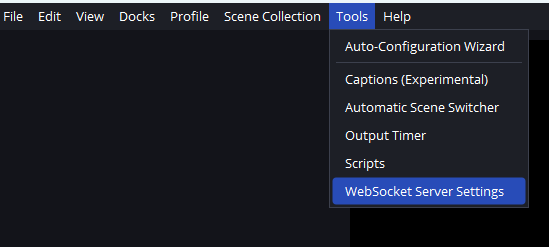
OBS 상단 메뉴 Tools → WebSocket Server Settings - Enable WebSocket server를 체크합니다. 포트는 기본값
4455를 그대로 씁니다. 비밀번호를 쓰려면 Enable Authentication을 켜고 Show Connect Info에서 확인합니다.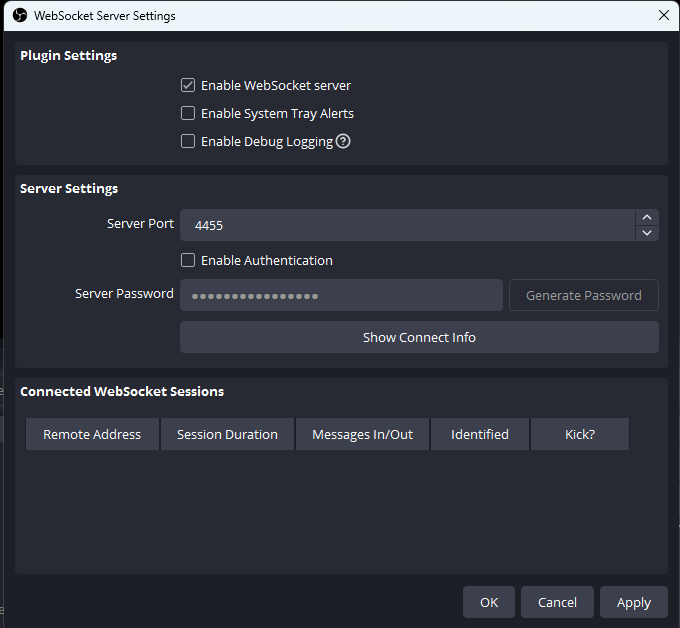
Enable WebSocket server 체크, 포트 4455 - 소스 목록에서 + → Text (GDI+)를 추가하고, 이름을 정확히
Translation Text로 짓습니다(대소문자 구분).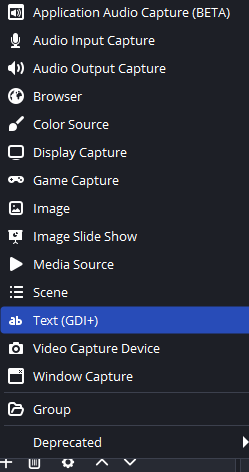
Text (GDI+) 소스 추가 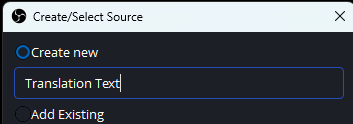
소스 이름: Translation Text - LiveTransVoice의 설정 → 연동 → OBS WebSocket을 켜고 Host(같은 PC면
localhost), Port(4455), 비밀번호(설정한 경우), Text Source(Translation Text)를 입력합니다.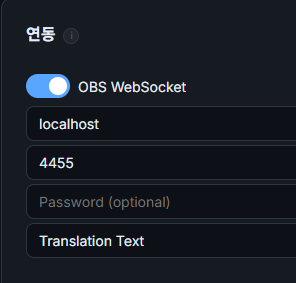
LiveTransVoice 설정 → 연동 → OBS WebSocket - OBS의 WebSocket Server Settings 아래 「Connected WebSocket Sessions」에 연결이 보이고 Identified에 ✓가 있으면 성공입니다.
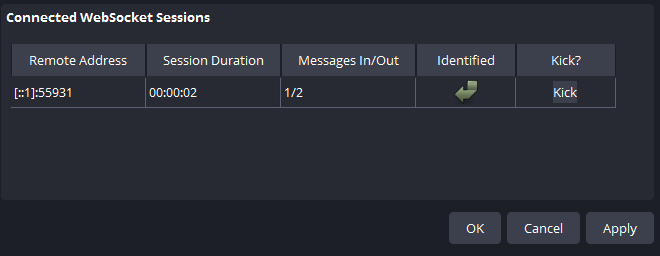
연결된 세션이 보이면 정상
여러 언어로 통역할 때는 Translation Text에 화면 표시 언어가 함께 들어가고, Translation EN, Translation ES처럼 언어 코드를 붙인 텍스트 소스를 따로 만들어 두면 그 언어만 따로 받을 수도 있습니다.
여러 언어 자막을 다룰 때
다중언어 화면에서 언어마다 「화면」과 「청취」를 따로 켤 수 있습니다. 방송 화면에는 한두 개 언어만 띄우고, 나머지 언어는 청취 전용으로 두면 휴대폰 청취와 보관에는 그대로 전달되면서 방송 화면은 깔끔하게 유지됩니다.
OBS 없이 화면 위에 자막 띄우기
OBS를 쓰지 않는다면 투명 오버레이로 PC 바탕화면 위에 자막 창을 띄울 수 있습니다. PowerPoint 같은 다른 프로그램 위에 자막을 얹을 때 편리합니다.
자주 묻는 질문
유튜브 자막(CC) 트랙으로 실시간 전송되나요?
아닙니다. 실시간 자막은 OBS 방송 화면에 합성되는 방식입니다. 다시보기 영상에는 예배 후 만들어지는 SRT 자막 파일을 유튜브에 올려 언어별 자막을 붙일 수 있습니다.
OBS가 다른 PC에 있어도 되나요?
WebSocket 방식은 Host에 OBS PC의 내부 IP를 넣어 연결할 수 있습니다. 브라우저 소스 주소는 LiveTransVoice가 설치된 PC 기준이므로, 같은 PC에서 쓰는 것이 가장 간단합니다.
자막 글꼴을 교회 디자인에 맞출 수 있나요?
네. 자막 스튜디오에서 글꼴 파일을 올려 쓸 수 있고, 색·테두리·그림자·배경을 바꿀 수 있습니다. WebSocket 방식이라면 OBS 텍스트 소스의 설정을 그대로 씁니다.