OBS・YouTube のライブ礼拝にリアルタイム翻訳字幕を入れる
OBS Studio で YouTube 礼拝を配信しているなら、説教のリアルタイム翻訳字幕を配信画面の上にそのまま重ねられます。海外の視聴者は特別な設定をしなくても、配信画面で翻訳字幕を見られます。
はじめに知っておきたいこと
LiveTransVoice は翻訳字幕をOBS の画面に合成します。そのため YouTube だけでなく、OBS から配信するどのプラットフォームにも同じように表示されます。ただし字幕は映像に描き込まれるので、視聴者が YouTube の字幕(CC)ボタンでオン・オフする方式ではありません。
礼拝後のアーカイブ動画に言語ごとの字幕(CC)を付けたい場合は、説教字幕ファイル(SRT/VTT)ガイドをご覧ください。
| 方法 | こんなときに |
|---|---|
| A. ブラウザソース | 設定がかんたんです。字幕の見た目(フォント、色、縁取り、背景、行数)を LiveTransVoice の字幕スタジオでプレビューしながら決められます。 |
| B. WebSocket テキストソース | OBS のテキストソースに翻訳文を直接入れます。フォントや色を OBS の中で自由にデザインしたいときに向いています。 |
方法 A——ブラウザソース
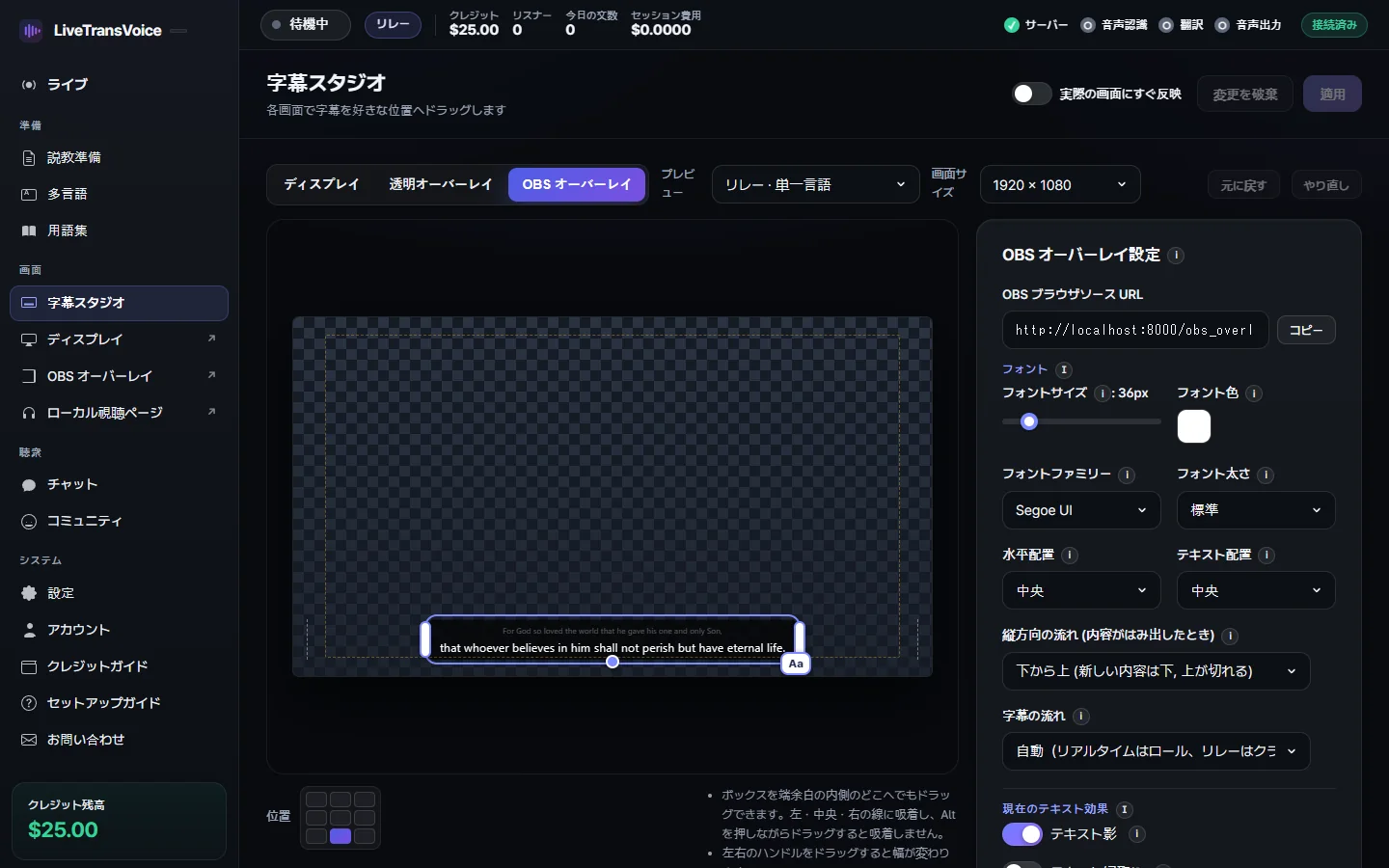
- LiveTransVoice の字幕スタジオ → OBS オーバーレイで、「OBS ブラウザソース URL」を「コピー」します。(ライブ → 出力先 → OBS オーバーレイ → アドレスをコピーでもできます。)
- OBS のソース一覧で + → Browser(ブラウザ)を選びます。
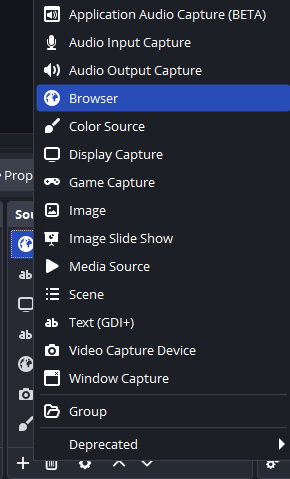
OBS ソース一覧の + ボタン → Browser(英語表示) - 「Local file」はオフにし、URL にコピーしたアドレスを貼り付けます。Width/Height は配信の解像度(例:1920×1080)に合わせます。
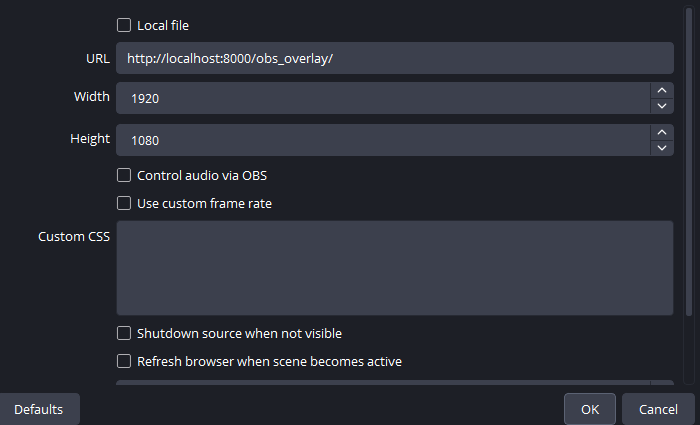
URL にコピーしたアドレス、幅・高さは配信の解像度(英語表示) - OK を押すと、通訳が始まったときに配信画面に翻訳字幕が表示されます。
アドレスは通常 http://localhost:8000/obs_overlay/ ですが、PC で 8000 番を別のプログラムが使っていると数字が変わります。必ずアプリに表示されたアドレスをコピーして使ってください。このアドレスは、LiveTransVoice をインストールした同じ PC で OBS を動かす場合のものです。
字幕の見た目を変える(字幕スタジオ)
字幕スタジオ → OBS オーバーレイでプレビューを見ながら調整し、「OBS オーバーレイに適用」を押します。
- フォントサイズ、フォント色、フォント(フォントファイルをアップロードすることもできます)、太さ
- 縁取り、影、背景色と透明度
- 「字幕の流れ」:ロール(新しい言葉が 1 行の中で続き、古い行は押し出される)またはクラシック(現在の行 + 前のテキスト)
- 「表示行数」1〜6 行、位置と端の余白
- 「ページ背景モード」を透明(OBS用)にすると、映像の上に文字だけが重なります。
方法 B——WebSocket テキストソース
- OBS のメニュー Tools → WebSocket Server Settings を開きます。
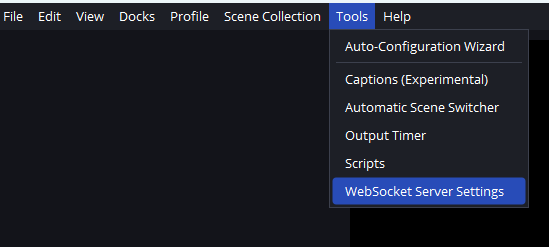
OBS 上部メニュー Tools → WebSocket Server Settings(英語表示) - Enable WebSocket server にチェックを入れます。ポートは初期値の
4455のままにします。パスワードを使う場合は Enable Authentication をオンにし、Show Connect Info で確認します。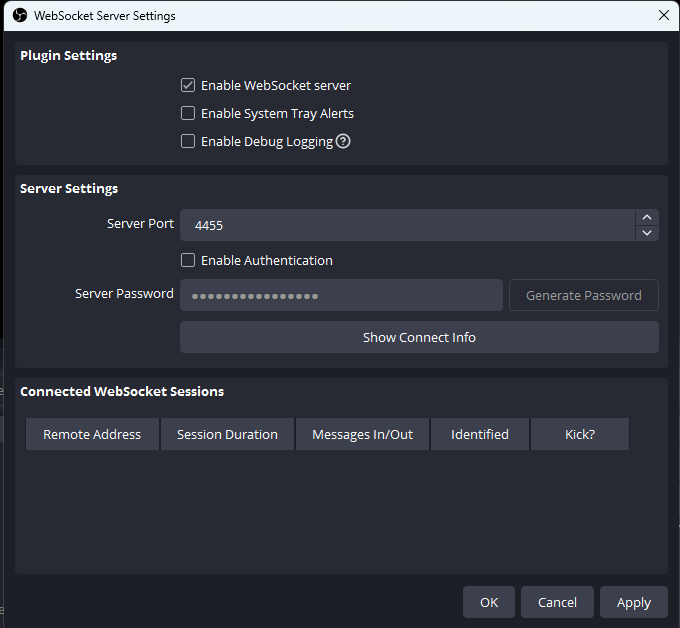
Enable WebSocket server にチェック、ポート 4455(英語表示) - ソース一覧で + → Text (GDI+) を追加し、名前を正確に
Translation Textにします(大文字・小文字を区別)。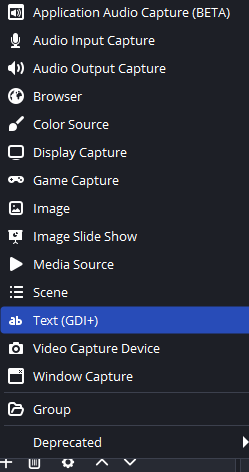
Text (GDI+) ソースを追加(英語表示) 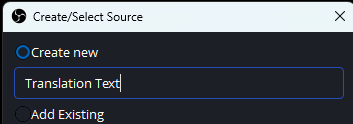
ソース名:Translation Text(英語表示) - LiveTransVoice の設定 → 連携 → OBS WebSocket をオンにし、ホスト(同じ PC なら
localhost)、ポート(4455)、パスワード(設定した場合)、テキストソース(Translation Text)を入力します。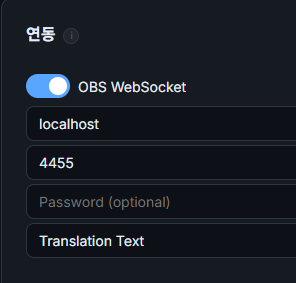
LiveTransVoice 設定 → 連携 → OBS WebSocket(画面は韓国語表示) - OBS の WebSocket Server Settings の下にある「Connected WebSocket Sessions」に接続が表示され、Identified に ✓ があれば成功です。
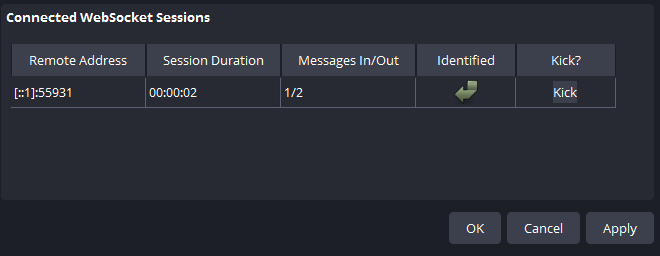
接続されたセッションが表示されれば正常です(英語表示)
複数の言語を通訳するときは、Translation Text に画面表示の言語がまとめて入ります。Translation EN、Translation ES のように言語コードを付けたテキストソースを別に作っておくと、その言語だけを受け取ることもできます。
複数言語の字幕を扱うとき
多言語画面では、言語ごとに「画面」と「聴取」を別々にオンにできます。配信画面には 1〜2 言語だけを表示し、残りの言語は聴取のみにしておけば、スマホでの聴取とアーカイブにはそのまま届き、配信画面はすっきり保てます。
OBS を使わずに画面に字幕を出す
OBS を使わない場合は、透明オーバーレイで PC のデスクトップ上に字幕ウィンドウを表示できます。PowerPoint などほかのソフトの上に字幕を重ねたいときに便利です。
よくある質問
YouTube の字幕(CC)トラックとしてリアルタイムに送られますか?
いいえ。リアルタイム字幕は OBS の配信画面に合成される方式です。アーカイブ動画には、礼拝後に作られる SRT 字幕ファイルを YouTube にアップロードして、言語ごとの字幕を付けられます。
OBS が別の PC にあっても大丈夫ですか?
WebSocket 方式なら、ホストに OBS の PC の内部 IP を入れて接続できます。ブラウザソースのアドレスは LiveTransVoice をインストールした PC が基準なので、同じ PC で使うのがいちばん簡単です。
字幕のフォントを教会のデザインに合わせられますか?
はい。字幕スタジオでフォントファイルをアップロードでき、色・縁取り・影・背景を変更できます。WebSocket 方式なら、OBS のテキストソースの設定をそのまま使います。