教会の説教をリアルタイム通訳:はじめての設定
LiveTransVoice は、説教者の声を聞き取り、複数の言語にリアルタイムで通訳する教会向けの通訳ソフトです。通訳字幕は礼拝堂のスクリーンや配信画面に、通訳音声と字幕は会衆のスマートフォンに届きます。この記事では、インストールから最初の説教を通訳するまでの手順を説明します。
用意するもの
- Windows 10 または 11 の PC(64 ビット)1 台——通訳を操作するオペレーター用の PC です。現在、Mac 版のオペレーター用アプリはありません。
- インターネット接続——通訳はインターネット経由で処理されます。できれば有線接続をおすすめします。
- 説教の音声——講壇マイクの音が PC に入る必要があります。音響卓の AUX 出力をオーディオインターフェース経由で PC につなぐ方法がいちばんクリアです。USB マイクも使えます。
- ライセンスキーとクレジット——公式サイトから申請します(下記の手順 2)。
- 聴く方はアプリをインストールする必要がありません。スマートフォンのブラウザでアクセスします。
1. ダウンロードとインストール
- livetransvoice.com で Windows ダウンロードをクリックします。
- ダウンロードしたインストーラーを実行して、インストールします。
- 初回起動時に案内画面が順に表示されます:「LiveTransVoice へようこそ」(表示言語の選択)→「ライセンスキーを入力」→「マイクを選択」→「言語設定」→「準備完了!」。
- 最後に教会名を入力します。この名前は、リスニングルームと説教アーカイブページに使われます。
アプリの表示言語は韓国語・英語・スペイン語・中国語・日本語から選べ、あとから設定 → UI言語で変更できます。
2. ライセンス申請とクレジットのチャージ
- 公式サイトのライセンス申請で、名前、メールアドレス、教会/団体、国を入力して送信します。
- 確認後、ライセンスキーがメールで届きます。アプリの「ライセンスキーを入力」画面に貼り付けます。
- 通訳は、事前にチャージしたクレジットから使った分だけ差し引かれます。アプリのアカウント → クレジット購入の案内に従ってチャージします。残高は左メニューの「クレジット残高」に表示されます。
クレジットがなくなると、礼拝中でも通訳が止まります。残高が少なくなるとアプリが事前に知らせるので、日曜日の前に確認しておきましょう。
3. マイクの接続と音の確認
- 設定 → オーディオ入力 → マイクで、説教の音声が入っているデバイスを選びます。一覧にない場合は「🔄 更新」を押します。
- 「マイクテスト」を押して話し、音量バーが動くことを確認します。
- 音が小さい場合は「入力音量ブースト」を上げます(50%〜500%)。
PC で再生している音(例:説教動画)を通訳するには、マイク一覧で 🔁 Loopback を選びます。Windows の設定を変える必要はありません。
通訳の精度は、入ってくる音の品質に大きく左右されます。スピーカーの音をマイクで拾い直すより、音響卓から直接取ったクリアな音のほうがずっと正確です。
4. 原語と通訳先の言語を決める
設定 → 翻訳言語で 2 つを設定します。
- 原語:説教者が話す言語です。自動検出ではなく、手動で選びます。
- 対象言語:通訳先の言語です。
複数の言語に同時に通訳するには、左メニューの多言語で「マルチ」を選び、「追加」で言語を加えます。最大 10 言語まで同時に通訳できます。
5. 通訳モードを選ぶ
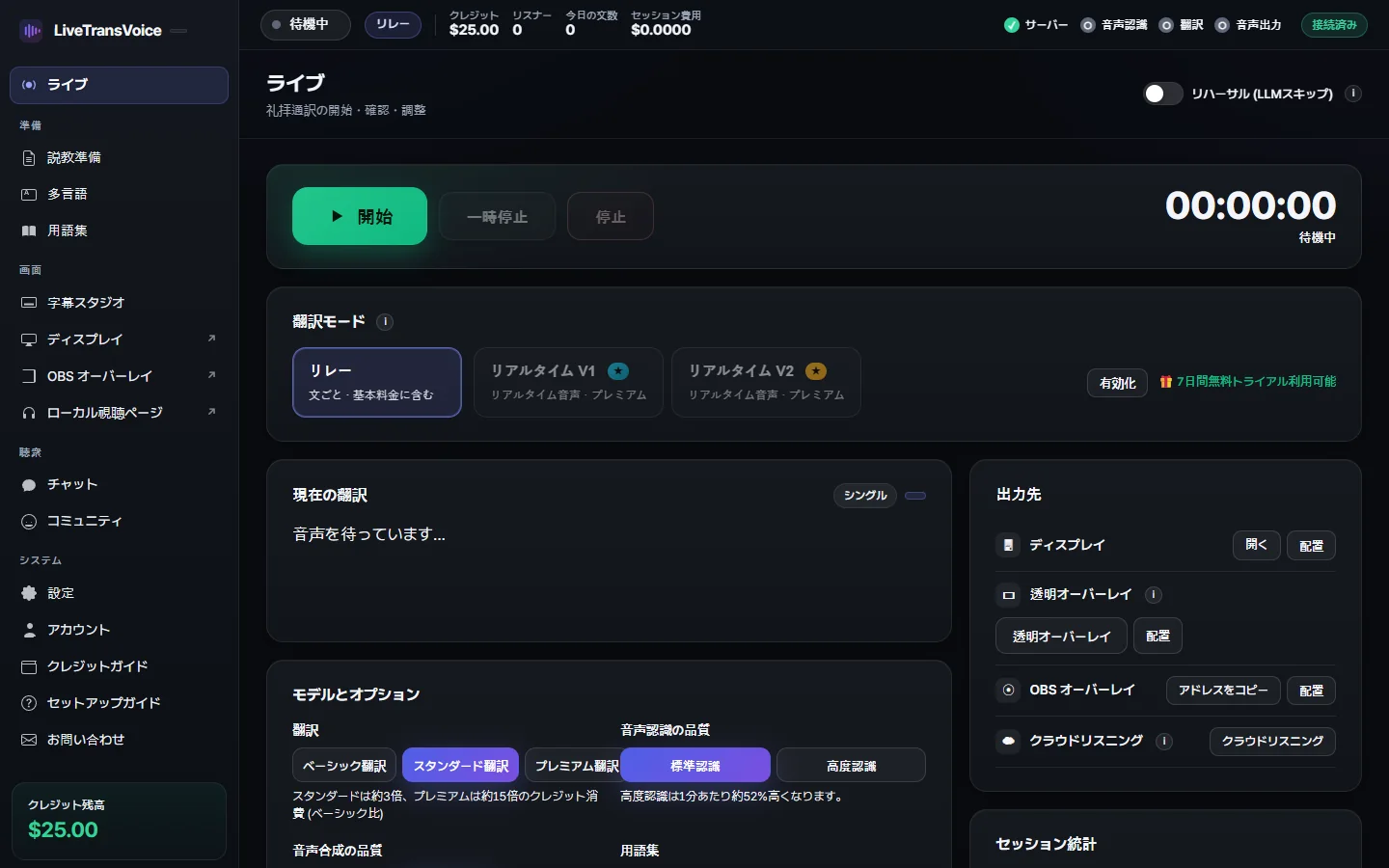
ライブ画面の「翻訳モード」で、3 つのうち 1 つを選びます。モードはセッションを停止したあとに変更できます。
| モード | 方式 | 知っておきたいこと |
|---|---|---|
| リレー 文単位 · 標準 | 説教者が 1 文を話し終えると、その文を翻訳して字幕と音声で出力します。前後の文脈も見ながら、自然な文に整えます。 | 標準で使えるモードです。 |
| リアルタイム V1 リアルタイム音声 · プレミアム | 話している途中でも、通訳音声と字幕が続けて出てきます。 | アカウントで別途有効化が必要です。初回は 7 日間の無料体験、その後は 30 日単位で、自動更新はありません。 |
| リアルタイム V2 リアルタイム音声 · プレミアム | V1 と同じリアルタイム方式です。 | 通訳の出力言語は 13 言語(英語、スペイン語、フランス語、ドイツ語、イタリア語、ポルトガル語、日本語、韓国語、中国語、ロシア語、ヒンディー語、インドネシア語、ベトナム語)に限られます。 |
リアルタイム V1・V2 は「一時停止」中も料金がかかり続けます。お知らせや賛美など長い休憩には「停止」を押してください。リレーは一時停止すると実際に止まります。
6. 通訳を開始する
- 左メニューのいちばん上にあるライブを開きます。
- 「開始」を押すと通訳が始まります。少し止めるときは「一時停止」(もう一度押すと「再開」)、終えるときは「停止」を押します。
- ショートカット:
Space開始/停止、P一時停止、Esc画面をクリア、?ヘルプ。
次に、通訳結果をどこに送るかを決めます。会衆のスマホに送るならスマホ QR 聴取ガイド、礼拝配信の字幕ならOBS・YouTube 字幕ガイド、礼拝堂のスクリーンならProPresenter ガイドをご覧ください。
よくある質問
Mac でも使えますか?
通訳を操作するオペレーター用アプリは、現在 Windows 10/11 のみ対応しています。聴く方は iPhone、Android、Mac、Windows のどのブラウザからでも聴けます。
説教は韓国語でなければいけませんか?
いいえ。リレーとリアルタイム V1 では、対応言語の中から原語を自分で選べます。たとえば、英語の説教を日本語と韓国語に通訳することもできます。
料金はどのように計算されますか?
事前にチャージしたクレジットから、使った分だけ差し引かれる方式です。リアルタイム V1・V2 は、別途有効化が必要なプレミアムモードです。
通訳者は別に必要ですか?
いいえ。ソフトが音声を聞き取って自動で通訳します。オペレーターは開始・停止と画面の確認をするだけです。