교회 실시간 설교 통역, 처음 시작하는 방법
LiveTransVoice는 설교자의 음성을 듣고 여러 언어로 실시간 통역해 주는 교회 통역 프로그램입니다. 통역 자막은 예배당 화면과 방송에, 통역 음성과 자막은 성도들의 휴대폰으로 전달됩니다. 이 글은 처음 설치해서 첫 설교를 통역하기까지의 순서를 설명합니다.
준비물
- Windows 10 또는 11 PC(64비트) 한 대 — 통역을 진행하는 운영자 PC입니다. 현재 Mac용 운영자 프로그램은 없습니다.
- 인터넷 연결 — 통역은 인터넷을 통해 처리됩니다. 가능하면 유선 연결을 권장합니다.
- 설교 음성 — 강단 마이크 소리가 PC로 들어와야 합니다. 음향 콘솔의 보조 출력을 오디오 인터페이스로 PC에 연결하는 방법이 가장 깨끗합니다. USB 마이크도 쓸 수 있습니다.
- 라이선스 키와 크레딧 — 홈페이지에서 신청합니다(아래 2단계).
- 청취하는 성도는 앱을 설치할 필요가 없습니다. 휴대폰 브라우저로 접속합니다.
1. 프로그램 내려받기와 설치
- livetransvoice.com에서 Windows 다운로드를 누릅니다.
- 내려받은 설치 파일을 실행해 설치합니다.
- 처음 실행하면 안내 화면이 순서대로 나옵니다: 「LiveTransVoice에 오신 것을 환영합니다」(화면 언어 선택) → 「라이선스 키 입력」 → 「마이크 선택」 → 「언어 설정」 → 「모든 준비 완료!」.
- 마지막으로 교회 이름을 입력합니다. 이 이름은 청취방과 설교 보관 페이지에 쓰입니다.
프로그램 화면 언어는 한국어, 영어, 스페인어, 중국어, 일본어 중에서 고를 수 있고, 나중에 설정 → UI 언어에서 바꿀 수 있습니다.
2. 라이선스 신청과 크레딧 충전
- 홈페이지의 라이센스 신청에서 이름, 이메일, 교회/기관, 국가를 입력해 보냅니다.
- 확인 후 라이선스 키가 이메일로 옵니다. 프로그램의 「라이선스 키 입력」 화면에 붙여 넣습니다.
- 통역은 미리 충전한 크레딧에서 사용한 만큼 차감됩니다. 프로그램의 계정 → 크레딧 구매 안내에 따라 충전합니다. 남은 금액은 왼쪽 메뉴의 「크레딧 잔액」에 표시됩니다.
크레딧이 떨어지면 예배 중에도 통역이 멈춥니다. 잔액이 적어지면 프로그램이 미리 알려 주니, 주일 전에 확인해 두세요.
3. 마이크 연결과 소리 확인
- 설정 → 오디오 입력 → 마이크에서 설교 음성이 들어오는 장치를 고릅니다. 목록에 없으면 「🔄 새로고침」을 누릅니다.
- 「마이크 테스트」를 누르고 말해 보면서 음량 막대가 움직이는지 확인합니다.
- 소리가 작게 들어오면 「입력 음량 부스트」를 올립니다(50%~500%).
PC에서 재생되는 소리(예: 영상 설교)를 통역하려면 마이크 목록에서 🔁 Loopback 항목을 고르면 됩니다. Windows 설정을 따로 바꿀 필요는 없습니다.
통역 품질은 들어오는 소리의 품질을 크게 따라갑니다. 스피커 소리를 다시 마이크로 받는 것보다 음향 콘솔에서 직접 받은 깨끗한 소리가 훨씬 정확합니다.
4. 원본 언어와 통역 언어 정하기
설정 → 번역 언어에서 두 가지를 정합니다.
- 원본 언어: 설교자가 말하는 언어입니다. 자동 감지가 아니라 직접 고릅니다.
- 대상 언어: 통역할 언어입니다.
여러 언어로 동시에 통역하려면 왼쪽 메뉴의 다중언어에서 「멀티」를 고르고 「추가」로 언어를 넣습니다. 한 번에 최대 10개 언어까지 동시에 통역할 수 있습니다.
5. 통역 모드 고르기
라이브 화면의 「통역 모드」에서 세 가지 중 하나를 고릅니다. 모드는 세션을 정지한 뒤에 바꿀 수 있습니다.
| 모드 | 방식 | 알아 둘 점 |
|---|---|---|
| 릴레이 문장 단위 · 기본 포함 | 설교자가 한 문장을 마치면 그 문장을 번역해 자막과 음성으로 내보냅니다. 앞뒤 문맥을 함께 보며 자연스러운 문장으로 다듬습니다. | 기본으로 쓸 수 있는 모드입니다. |
| 실시간 V1 실시간 음성 · 프리미엄 | 말하는 도중에도 이어서 통역 음성과 자막이 나옵니다. | 계정에서 별도로 활성화해야 합니다. 처음 한 번은 7일 무료 체험, 이후 30일 단위이며 자동 갱신은 없습니다. |
| 실시간 V2 실시간 음성 · 프리미엄 | V1과 같은 실시간 방식입니다. | 통역 출력 언어가 13개(영어, 스페인어, 프랑스어, 독일어, 이탈리아어, 포르투갈어, 일본어, 한국어, 중국어, 러시아어, 힌디어, 인도네시아어, 베트남어)로 정해져 있습니다. |
실시간 V1·V2는 「일시정지」 중에도 비용이 계속 나갑니다. 광고·찬양처럼 긴 쉬는 시간에는 「정지」를 누르세요. 릴레이는 일시정지하면 실제로 멈춥니다.
6. 통역 시작하기
- 왼쪽 메뉴 맨 위 라이브로 갑니다.
- 「시작」을 누르면 통역이 시작됩니다. 잠시 멈출 때는 「일시정지」(다시 누르면 「재개」), 끝낼 때는 「정지」를 누릅니다.
- 단축키:
Space시작/정지,P일시정지,Esc화면 지우기,?도움말.
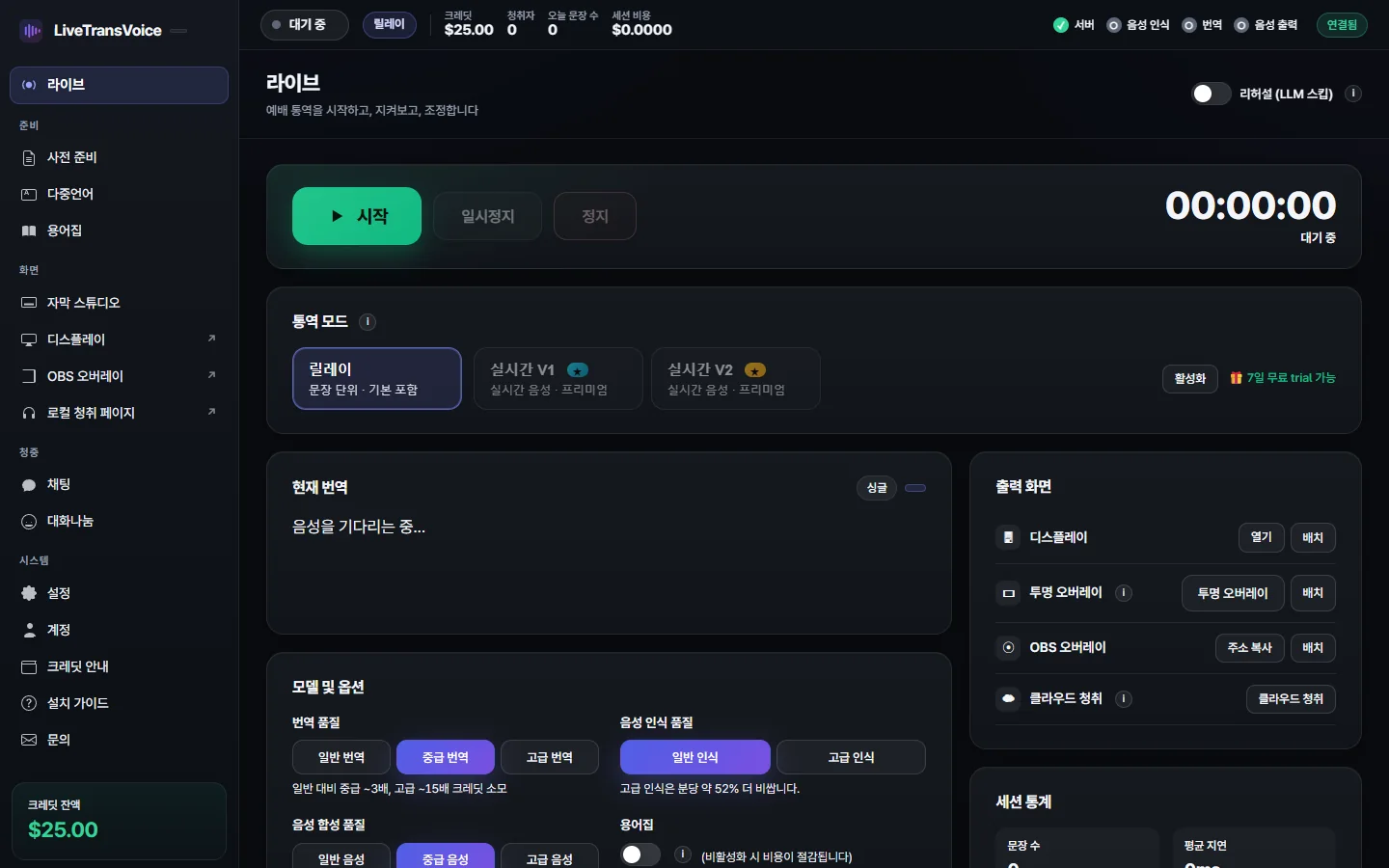
이제 통역 결과를 어디로 보낼지 정하면 됩니다. 성도 휴대폰으로 보내려면 휴대폰 QR 청취 가이드를, 예배 방송 자막은 OBS·유튜브 자막 가이드를, 예배당 스크린은 ProPresenter 가이드를 보세요.
자주 묻는 질문
Mac에서도 쓸 수 있나요?
통역을 진행하는 운영자 프로그램은 현재 Windows 10/11에서만 동작합니다. 듣는 성도는 iPhone, Android, Mac, Windows 어디서든 브라우저로 들을 수 있습니다.
설교가 꼭 한국어여야 하나요?
아닙니다. 릴레이와 실시간 V1에서는 원본 언어를 지원 언어 중에서 직접 고를 수 있습니다. 영어 설교를 한국어와 중국어로 통역하는 식으로도 쓸 수 있습니다.
비용은 어떻게 계산되나요?
미리 충전한 크레딧에서 사용한 만큼 차감되는 방식입니다. 실시간 V1·V2는 별도 활성화가 필요한 프리미엄 모드입니다.
통역사가 따로 필요한가요?
아닙니다. 프로그램이 음성을 듣고 자동으로 통역합니다. 운영자는 시작·정지와 화면 확인만 하면 됩니다.