설교 영상 다국어 자막 파일(SRT/VTT) 만들기
예배 중에 실시간 통역을 하면, 통역을 정지하는 순간 언어별 자막 파일(SRT·VTT)이 자동으로 만들어집니다. 따로 받아 적거나 번역할 필요 없이, 이 파일을 유튜브 설교 영상에 올리면 해외 성도가 자기 언어 자막으로 다시 볼 수 있습니다.
무엇이 만들어지나요
- 자막 파일: 통역한 언어마다
.srt와.vtt두 가지. 화면에 실제로 나온 문장 그대로 담깁니다. - 통역 음성(MP3): 청취자가 들은 언어의 통역 음성.
- 세션 하나마다 날짜와 시작 시각이 붙은 폴더로 정리되어 LiveTransVoice 클라우드에 보관됩니다.
| 종류 | 보관 기간 |
|---|---|
| 자막 파일(SRT·VTT) | 계속 보관 |
| 음성 파일(MP3) | 90일 (지우기 7일 전에 안내 메일) |
청취방을 열지 않고 화면 자막으로만 통역한 예배도 똑같이 보관됩니다. 예배가 끝나면 반드시 「정지」를 누르세요. 정지하는 순간 자막 파일이 만들어집니다.
1. 자막 파일 내려받기
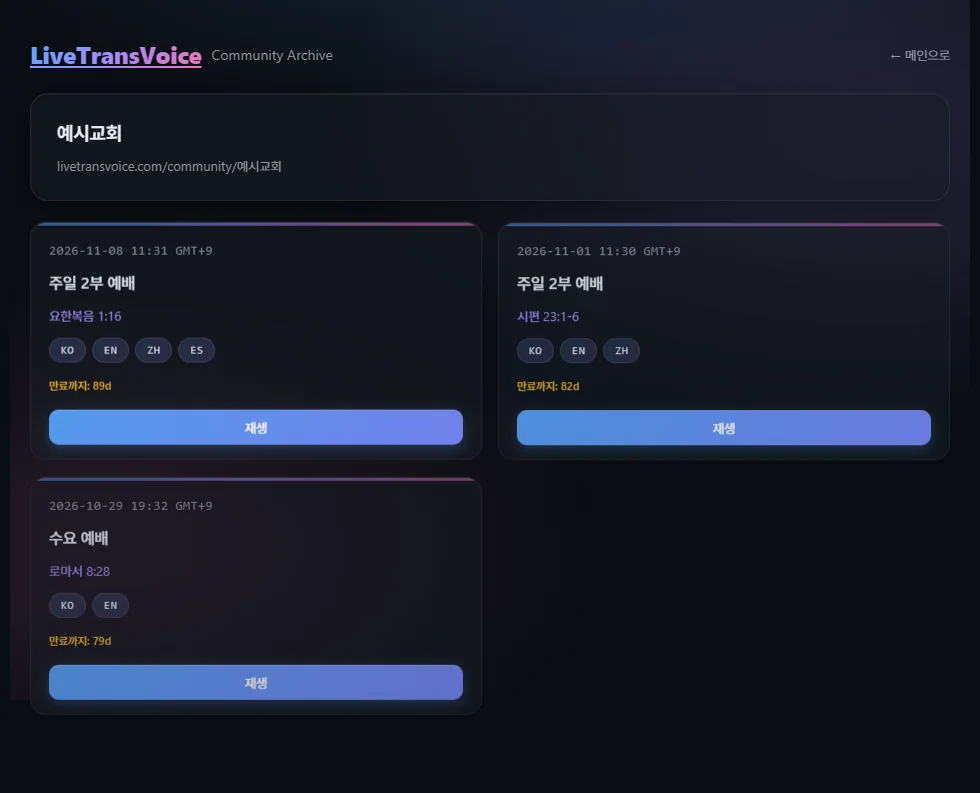
설교 기록은 교회 전용 보관 페이지 livetransvoice.com/community/교회주소에 모입니다.
- 운영자 프로그램의 계정 → 교회 정보에서 「브라우저에서 관리」를 누르면 교회 보관 페이지가 열립니다. (성도에게는 같은 화면의 6자리 「접근 코드」를 알려 주면 됩니다.)
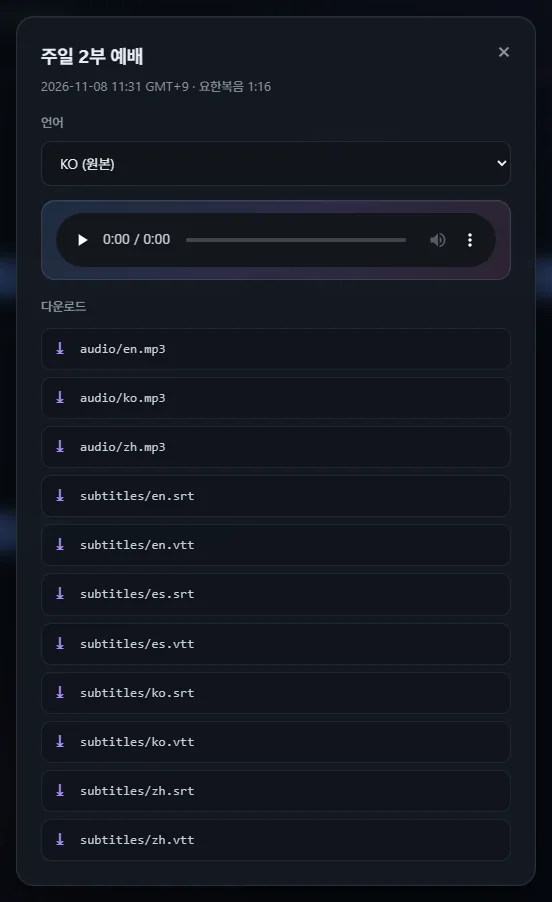
- 설교(세션)를 고르고 「다운로드」 목록에서 원하는 언어의 파일을 받습니다. 예:
subtitles/en.srt,subtitles/zh.vtt
2. 유튜브 영상에 자막 올리기
- YouTube Studio에서 설교 영상을 열고 왼쪽 자막 메뉴로 갑니다.
- 언어 추가로 자막 언어(예: 영어)를 고릅니다.
- 자막 추가에서 파일 업로드를 고르고, 타이밍이 있는 파일로
en.srt를 올립니다. - 미리보기로 시간이 맞는지 확인하고 게시합니다. 다른 언어도 같은 방법으로 하나씩 추가합니다.
자막 시간은 통역을 「시작」한 순간을 0초로 계산합니다. 올리는 영상이 그보다 앞이나 뒤에서 시작하면 자막이 밀립니다. 녹화 시작과 통역 시작을 맞추거나, 영상 앞부분을 그만큼 잘라 맞추세요.
SRT는 유튜브·페이스북 등 대부분의 영상 사이트에서, VTT는 웹 영상 플레이어나 Vimeo 등에서 주로 씁니다. 유튜브는 둘 다 받습니다.
3. 성도와 다른 교회에 나누기
- 교회 보관 페이지: 6자리 접근 코드를 아는 성도만 지난 설교를 다시 듣고 자막을 볼 수 있습니다.
- 커뮤니티 공개: 운영자가 원하는 설교만 「커뮤니티에 공유」하면 livetransvoice.com/community의 「최근 공유된 설교」에 나옵니다.
- 운영자는 「브라우저에서 관리」 화면에서 설교를 공개하거나 지울 수 있습니다.
프로그램에서 바로 저장하기
보관 페이지와 별도로, 운영자 프로그램에서도 지금까지의 번역 내용을 「번역 내보내기」(텍스트 파일)나 「번역 저장」으로 바로 저장할 수 있습니다. 설교 원고 정리나 주보 번역에 쓰기 좋습니다. 시간 정보가 있는 자막 파일(SRT·VTT)은 보관 페이지에서 받습니다.
자주 묻는 질문
자막 파일은 몇 개 언어까지 만들어지나요?
그 예배에서 통역한 언어마다 만들어집니다. 다중언어로 최대 10개 언어를 동시에 통역할 수 있습니다.
자막 내용을 고칠 수 있나요?
SRT·VTT는 일반 텍스트 파일이라 메모장이나 자막 편집 프로그램으로 고친 뒤 올릴 수 있습니다. 유튜브 스튜디오에서도 올린 자막을 직접 수정할 수 있습니다.
보관된 파일은 누가 볼 수 있나요?
교회 보관 페이지는 6자리 접근 코드가 있어야 열립니다. 운영자가 커뮤니티에 공유한 설교만 코드 없이 공개됩니다.