선교대회·연합집회 다국어 동시통역 준비하기
여러 나라에서 온 참석자가 함께하는 선교대회나 연합집회에서는 언어마다 통역사와 장비를 구하기가 어렵습니다. LiveTransVoice를 쓰면 강사의 말을 한 번에 최대 10개 언어로 통역해, 참석자가 각자 휴대폰과 이어폰으로 듣게 할 수 있습니다.
이 글의 순서
휴대폰 동시통역이 맞는 행사
- 언어가 서로 다른 참석자가 한 공간에 모이는 집회
- 통역 부스나 수신기를 빌리기 어려운 행사
- 언어별 소수 인원(몇 명씩)을 위해서도 통역을 제공하고 싶을 때
- 현장 참석자와 온라인 시청자에게 동시에 자막을 보내야 할 때
1. 통역 언어 정하기
참가 신청서에서 참석자의 언어를 미리 받아 두면 좋습니다. 다중언어 화면에서 「멀티」를 고르고 언어를 추가합니다.
| 모드 | 동시 통역 언어 | 고를 수 있는 언어 |
|---|---|---|
| 릴레이 | 최대 10개 | 지원 언어 전체에서 선택 |
| 실시간 V1 | 최대 10개 | 지원 언어 전체에서 선택 |
| 실시간 V2 | 최대 10개 | 13개 언어 중에서 선택 |
강사가 바뀌면서 말하는 언어가 달라지는 경우, 원본 언어를 강사에 맞게 바꿔 주어야 합니다. 순서지에 강사별 언어를 적어 두고 운영자가 미리 확인하세요.
2. 화면에 띄울 언어와 휴대폰으로만 보낼 언어 나누기
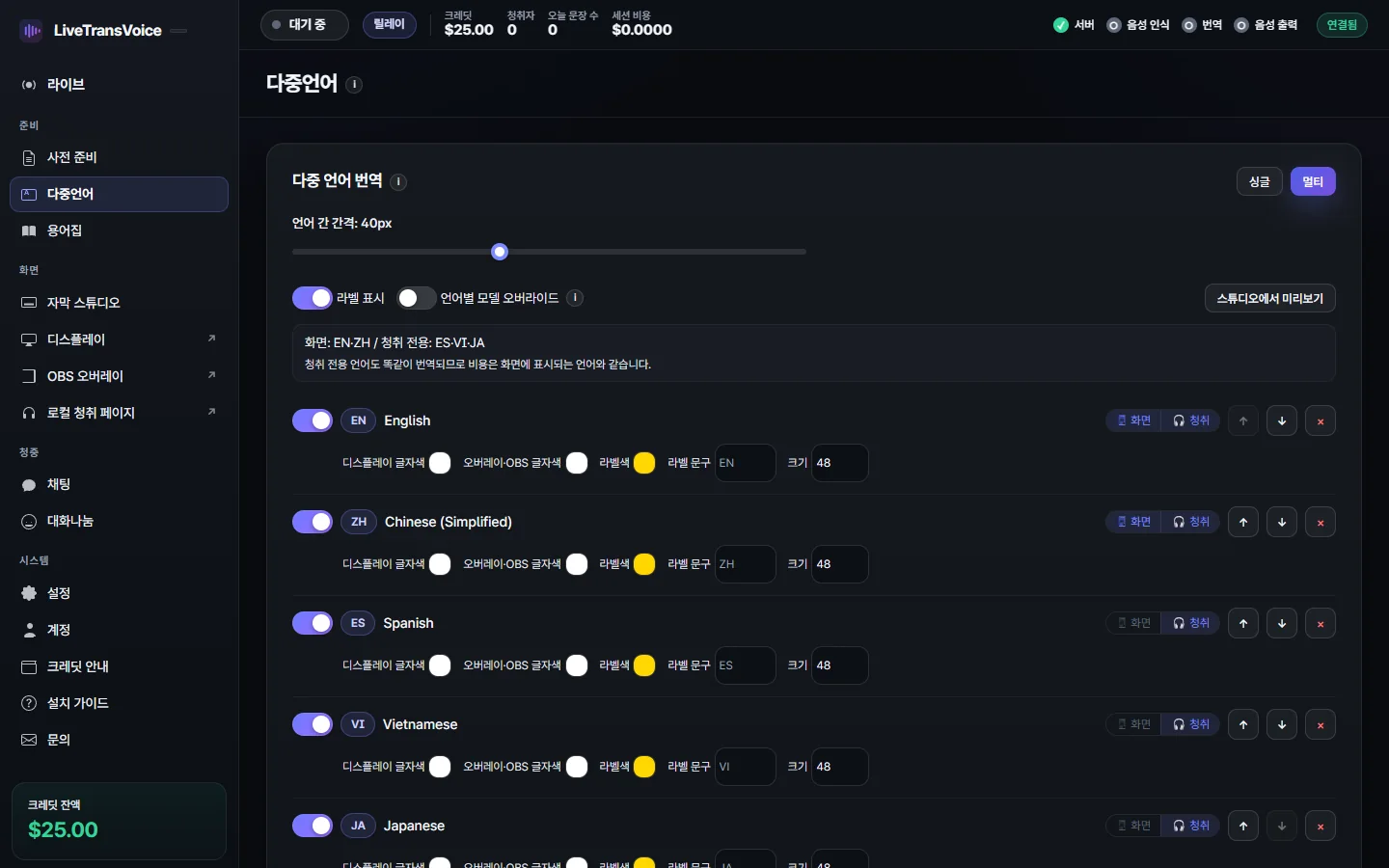
10개 언어를 모두 대형 스크린에 띄우면 읽기 어렵습니다. 다중언어 화면에서 언어마다 「화면」과 「청취」를 따로 켜고 끌 수 있습니다.
- 스크린: 참석자가 가장 많은 한두 개 언어만 「화면」을 켭니다.
- 나머지 언어: 「화면」을 끄면 청취 전용이 됩니다. 휴대폰 청취와 보관 자막에는 그대로 전달됩니다.
청취 전용 언어도 똑같이 번역되므로 비용은 화면 표시 언어와 같습니다.
3. 행사 전 체크리스트
- 라이선스와 크레딧: 행사 시간만큼 크레딧이 충분한지 확인합니다. 실시간 모드를 쓸 계획이면 미리 활성화합니다.
- 용어집: 강사 이름, 선교지 지명, 단체 이름처럼 틀리기 쉬운 단어를 프로그램의 용어집에 넣어 둡니다.
- 음향: 강사 마이크 소리를 음향 콘솔에서 PC로 직접 받도록 연결합니다. 찬양 반주가 크게 섞이지 않게 강사 마이크 위주로 보냅니다.
- 인터넷: 운영자 PC는 가능하면 유선으로 연결합니다. 참석자가 많으면 행사장 와이파이가 붐빌 수 있으니 휴대폰 데이터로 들어도 된다고 안내합니다.
- 리허설: 실제 장비로 몇 분간 통역을 돌려 보고, 휴대폰 두세 대로 듣는 쪽까지 확인합니다.
4. 참석자에게 QR 안내하기
- 청취방을 미리 만들어 QR 코드를 등록 데스크, 좌석 안내 카드, 프로그램북, 시작 전 슬라이드에 넣습니다.
- QR 옆에 8자리 코드도 함께 적어 둡니다.
- 외부에 공개하지 않을 행사라면 비밀번호를 정하고, 공개방 목록 표시는 끕니다.
- 이어폰 지참을 미리 공지합니다.
청취방 만들기와 성도 접속 방법은 휴대폰 QR 청취 가이드에 자세히 있습니다.
5. 행사 당일 운영
- 강의가 시작되면 「시작」, 끝나면 「정지」를 누릅니다.
- 쉬는 시간이 길면 「일시정지」보다 「정지」를 권합니다. 실시간 V1·V2는 일시정지 중에도 비용이 나갑니다.
- 온라인 중계도 한다면 OBS에 번역 자막을 함께 얹을 수 있습니다(OBS·유튜브 자막 가이드).
- 행사가 끝나면 언어별 자막 파일이 만들어져, 강의 영상을 여러 언어 자막으로 다시 공유할 수 있습니다(자막 파일 가이드).
여러 홀에서 동시에 진행한다면
한 라이선스로 동시에 열 수 있는 청취방은 하나입니다. 여러 홀에서 동시에 통역하려면 홀마다 운영자 PC와 라이선스 활성화가 필요합니다. 여러 대의 PC에서 쓰는 방법은 홈페이지의 문의로 알려 주세요.
자주 묻는 질문
동시에 몇 개 언어까지 통역되나요?
한 번에 최대 10개 언어입니다. 릴레이와 실시간 V1은 지원 언어 전체에서, 실시간 V2는 13개 언어 중에서 고릅니다.
참석자 인원 제한이 있나요?
참석자는 각자 휴대폰 브라우저로 접속합니다. 대규모 행사라면 미리 리허설로 행사장 인터넷 환경을 확인하세요.
통역 수신기를 따로 빌려야 하나요?
아닙니다. 참석자의 휴대폰과 이어폰이 수신기 역할을 합니다.