宣教大会・合同集会の多言語同時通訳を準備する
さまざまな国から参加者が集まる宣教大会や合同集会では、言語ごとに通訳者と機材をそろえるのは大変です。LiveTransVoice を使えば、講師の話を最大 10 言語に同時に通訳し、参加者がそれぞれのスマホとイヤホンで聴けるようにできます。
この記事の内容
スマホ同時通訳が向いているイベント
- 言語の異なる参加者が 1 つの会場に集まる集会
- 通訳ブースや受信機を借りるのが難しいイベント
- 言語ごとの少人数(数名ずつ)にも通訳を届けたいとき
- 会場の参加者とオンラインの視聴者に、同時に字幕を届けたいとき
1. 通訳する言語を決める
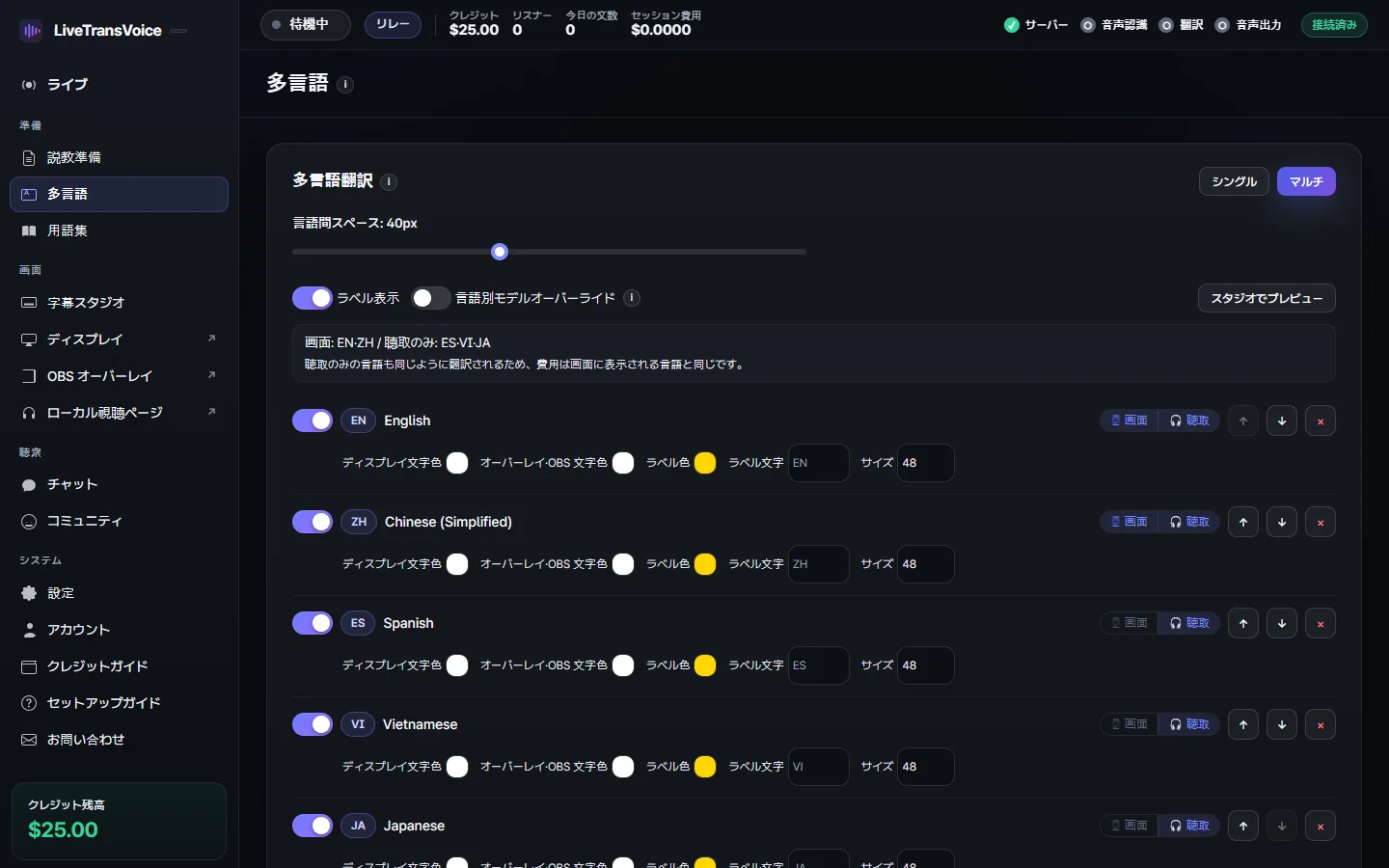
申込書で参加者の言語をあらかじめ聞いておくと便利です。多言語画面で「マルチ」を選び、言語を追加します。
| モード | 同時に通訳できる言語 | 選べる言語 |
|---|---|---|
| リレー | 最大 10 | 対応言語すべてから選択 |
| リアルタイム V1 | 最大 10 | 対応言語すべてから選択 |
| リアルタイム V2 | 最大 10 | 13 言語から選択 |
講師が交代して話す言語が変わる場合は、原語を講師に合わせて変える必要があります。プログラムに講師ごとの言語を書いておき、オペレーターが事前に確認しておきましょう。
2. 画面に出す言語とスマホだけに送る言語を分ける
10 言語をすべて大型スクリーンに出すと読みにくくなります。多言語画面では、言語ごとに「画面」と「聴取」を別々にオン・オフできます。
- スクリーン:参加者がいちばん多い 1〜2 言語だけ「画面」をオンにします。
- 残りの言語:「画面」をオフにすると聴取のみになります。スマホでの聴取とアーカイブの字幕には、そのまま届きます。
聴取のみの言語も同じように翻訳されるため、費用は画面に表示される言語と同じです。
3. イベント前のチェックリスト
- ライセンスとクレジット:イベントの時間分のクレジットが十分にあるか確認します。リアルタイムモードを使う予定なら、事前に有効化しておきます。
- 用語集:講師の名前、宣教地の地名、団体名など、間違えやすい言葉をアプリの用語集に登録しておきます。
- 音響:講師のマイクの音を、音響卓から PC に直接送るようにつなぎます。賛美の伴奏が大きく混ざらないよう、講師のマイク中心で送ります。
- インターネット:オペレーター用 PC は、できれば有線でつなぎます。参加者が多いと会場の Wi-Fi が混み合うことがあるので、モバイルデータで聴いてもよいと案内します。
- リハーサル:本番の機材で数分間通訳を動かし、スマホ 2〜3 台で聴く側まで確認します。
4. 参加者に QR を案内する
- リスニングルームを事前に作り、QR コードを受付、座席の案内カード、プログラム冊子、開始前のスライドに入れます。
- QR の横に 8 文字のコードも書いておきます。
- 外部に公開しないイベントなら、パスワードを設定し、公開ルーム一覧への表示はオフにします。
- イヤホンの持参を事前にお知らせします。
リスニングルームの作り方と参加者の入り方は、スマホ QR 聴取ガイドに詳しくあります。
5. イベント当日の運用
- 講演が始まったら「開始」、終わったら「停止」を押します。
- 休憩が長いときは「一時停止」より「停止」をおすすめします。リアルタイム V1・V2 は一時停止中も料金がかかります。
- オンライン中継もするなら、OBS に翻訳字幕を重ねられます(OBS・YouTube 字幕ガイド)。
- イベントが終わると言語ごとの字幕ファイルが作られ、講演動画を多言語字幕で共有し直せます(字幕ファイルガイド)。
複数の会場で同時に行う場合
1 つのライセンスで同時に開けるリスニングルームは 1 つです。複数の会場で同時に通訳するには、会場ごとにオペレーター用 PC とライセンスの有効化が必要です。複数台の PC で使う方法は、公式サイトのお問い合わせからご連絡ください。
よくある質問
同時に何言語まで通訳できますか?
一度に最大 10 言語です。リレーとリアルタイム V1 は対応言語すべてから、リアルタイム V2 は 13 言語から選びます。
参加人数に制限はありますか?
参加者はそれぞれスマホのブラウザから接続します。大規模なイベントなら、事前のリハーサルで会場のインターネット環境を確認してください。
通訳用の受信機を別に借りる必要がありますか?
いいえ。参加者のスマホとイヤホンが受信機の役割を果たします。