外国から来た方のための礼拝リアルタイム通訳——スマホの QR で聴く
通訳レシーバーやブースがなくても、外国から来た方が自分のスマホとイヤホンで説教の通訳を聴けます。オペレーターがリスニングルームを作って QR コードを見せると、会衆はカメラで読み取ってすぐにブラウザで聴けます。アプリのインストールも会員登録も不要です。
しくみ
- オペレーターの PC でリスニングルーム(アプリでの表示は「聴取ルーム」)を作ります。コード、共有 URL、QR コードが発行されます。
- QR コードを礼拝堂のスクリーン、週報、案内カードに載せます。
- 会衆がスマホのカメラで QR を読み取ると、ブラウザで聴取ページが開きます。
- 自分の言語を選ぶと、説教のあいだ、その言語の通訳音声と字幕がスマホに届きます。
1. リスニングルームを作る(オペレーター)
- ライブ画面の「出力先」カードでクラウドリスニングを押します。
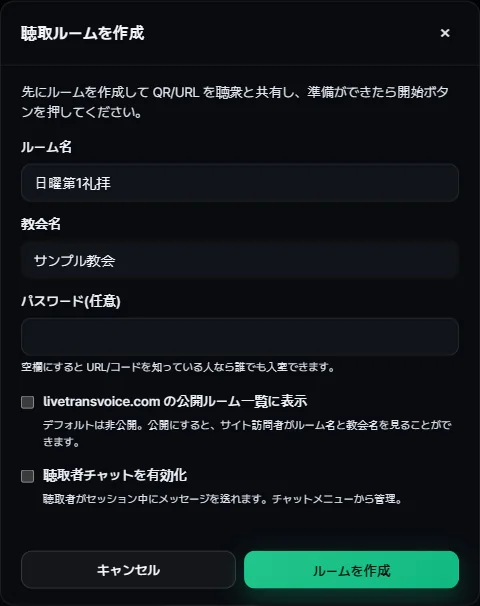
- 「聴取ルームを作成」ウィンドウで入力します。
- ルーム名(必須)——例:日曜第1礼拝
- 教会名(必須)
- パスワード(任意)——4 文字以上。空欄にすると、URL やコードを知っている人なら誰でも入れます。
- livetransvoice.com の公開ルーム一覧に表示——初期設定は非公開です。オンにすると、サイトの訪問者がルーム名と教会名を見られます。
- 聴取者チャットを有効化——会衆が礼拝中にメッセージを送れます。「即時」(すぐに表示)か「レビュー」(オペレーターが承認してから表示)を選びます。
- 「ルームを作成」を押すと、コード(8 文字)、共有 URL、QR コードが表示されます。
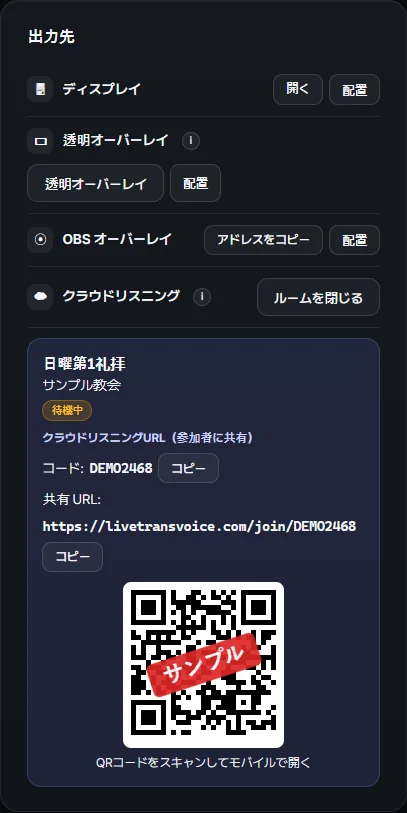
リスニングルームは礼拝前にあらかじめ作って、QR を配っておけます。先に入った方には「ホストの開始を待っています...」画面が表示され、オペレーターが通訳を始めるとすぐに聴こえます。
2. QR コードと URL を共有する
- 礼拝堂のスクリーン:礼拝前のお知らせスライドに QR コードを入れます。
- 週報・案内カード:QR コードと一緒に 8 文字のコードを書いておくと、カメラがうまく使えない場合でも入れます。
- メッセージアプリ:「共有 URL」をコピーして、グループに送ります。
コードで入るときは、livetransvoice.com/rooms(ライブルーム)の「ルームコード」欄に入力します。公開ルームにした場合は、この一覧から直接見つけることもできます。
3. 会衆の聴き方
- スマホのカメラで QR コードを読み取り、表示されたアドレスを開きます。
- パスワード付きのルームなら、パスワードを入力します。
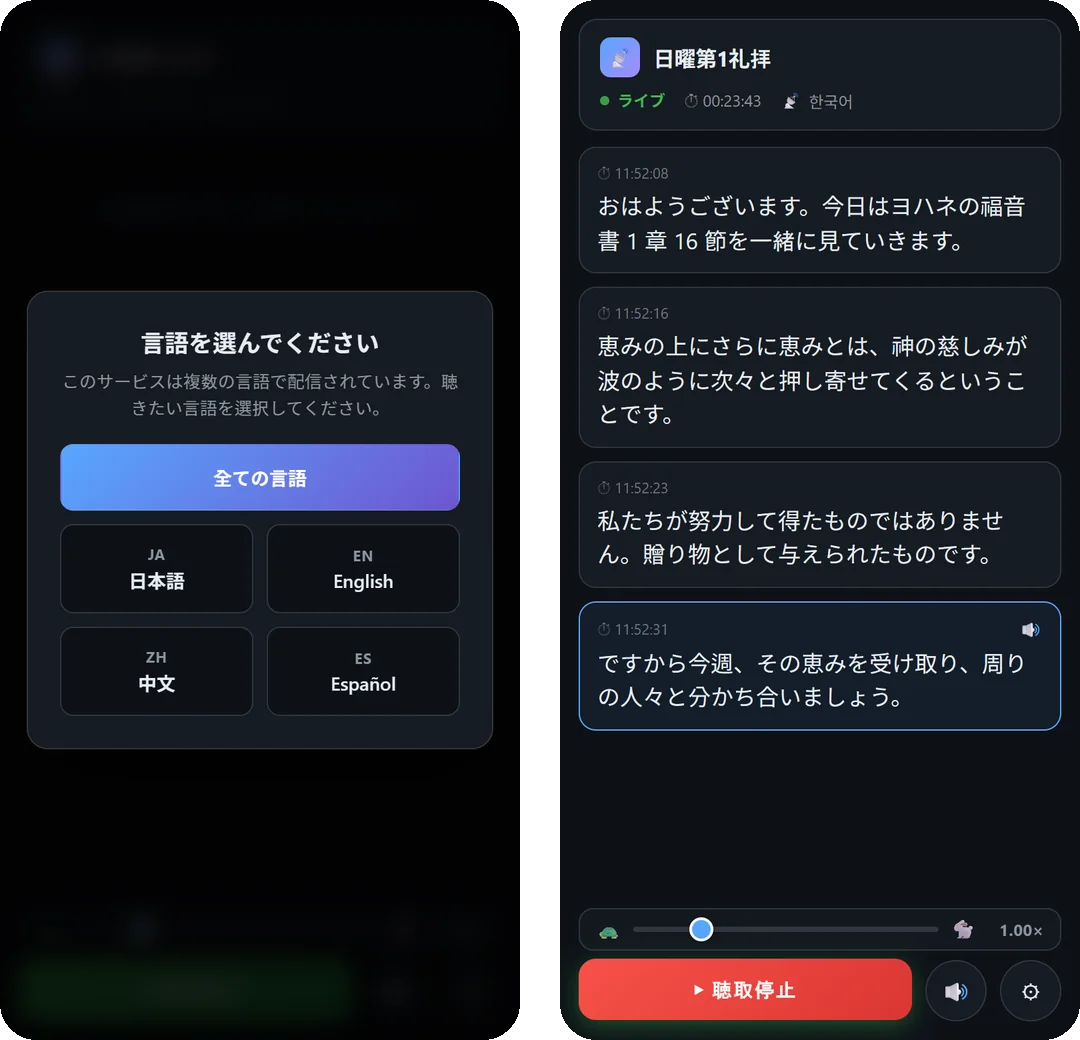
- 「▶ 今すぐ聴く」を押し、続けて「聴取開始」を押します。
- 複数の言語で通訳している場合は、「言語を選んでください」ウィンドウで自分の言語を選びます。
- イヤホンをつけて聴きます。画面には同じ言語の字幕も表示されます。
聴取画面で会衆が自分で変えられるもの:翻訳言語、表示言語、文字サイズ(4 段階)、ライトテーマ、音量、再生速度。
通訳音声はどのように流れますか
リレーモードでは翻訳した文を音声で読み上げ、リアルタイム V1・V2 モードでは話している途中から通訳音声が続けて流れます。リレーでは音声の品質を「一般音声 / 中級音声 / 高度音声」から選べ、いま聴いている人がいる言語だけ音声を作ります。
礼拝当日のヒント
- 会衆にイヤホンを持ってくるよう事前に伝えてください。スピーカーで聴くと周りの迷惑になります。
- 礼拝堂の Wi-Fi が混み合うことがあるので、モバイルデータで聴いてもよいと案内してください。
- 礼拝が終わったら「ルームを閉じる」を押します。1 つのライセンスで同時に開けるリスニングルームは 1 つです。
- 同じ Wi-Fi 内だけで使うなら「ローカル視聴ページ」もあります。ただし QR 共有や言語選択などの便利な機能は、クラウドのリスニングルームのほうが使いやすいです。
よくある質問
会衆はアプリをインストールする必要がありますか?
いいえ。iPhone も Android も標準のブラウザで開けます。会員登録も不要です。
礼拝前に QR を配っておいてもいいですか?
はい。リスニングルームを先に作っておけば、先に入った方は待機画面で待ち、通訳が始まるとすぐに聴けます。
外部の人が入れないようにできますか?
リスニングルームを作るときにパスワードを設定し、公開ルーム一覧への表示をオフにします。初期設定は非公開です。
1 つの礼拝で複数の言語を同時に聴けますか?
はい。多言語に最大 10 言語を加えると、一人ひとりが自分の言語を選んで聴けます。